
¿Los pasos del iPhone no se actualizan? Por qué llegan tarde y cómo arreglarlo
¿Los pasos del iPhone no se actualizan en Salud o en otra app? Por qué llegan tarde, qué documenta Apple y los ajustes que revisar, en orden, en iOS.

Si los pasos de tu iPhone no se actualizan, casi siempre es por una de dos cosas: tu iPhone no tiene permiso para contarlos, o los ha contado y otra app aún no los ha recibido. Revisa primero Movimiento y fitness, luego la app Salud y luego la app que parece desfasada. Las apps suelen ir por detrás de Salud porque Apple limita cada cuánto las despierta para recibir pasos nuevos.
Esta guía repasa los arreglos en orden y después explica por qué las apps de pasos pueden ir con retraso. Apple no publica con qué rapidez deberían aparecer los pasos en Salud, así que dejaremos claro qué partes vienen de Apple y cuáles de la experiencia.
Respuesta rápida
- No hay pasos en absoluto: activa Seguimiento de fitness y Salud en Ajustes > Privacidad y seguridad > Movimiento y fitness.
- Salud marca bien y otra app va atrasada: abre esa app. Apple limita las actualizaciones de pasos en segundo plano a una por hora, más o menos.
- Faltan los pasos del Apple Watch: abre Salud, toca tu perfil y luego Dispositivos, tu reloj y Ajustes de Privacidad, y comprueba que el seguimiento deportivo está activado.
- Las cifras no coinciden: mira qué fuente pone Salud primero en Fuentes de datos y acceso.
- Tu móvil está bloqueado: las apps no pueden leer Salud mientras está bloqueado, así que se pondrán al día cuando lo desbloquees.
- Si usas Fitlock: desde la versión 1.9, los objetivos de pasos leen también los datos de movimiento de tu iPhone, en todos los planes, así que no tienen que esperar a Salud.
¿Por qué no se actualizan los pasos de mi iPhone?
Los pasos pasan por varias etapas, y cualquiera de ellas puede retenerlos.
- Tu iPhone los cuenta. Apple dice que los sensores integrados del iPhone recogen tu número de pasos y que Salud cuenta los pasos automáticamente. El móvil solo puede contar pasos si va contigo.
- Salud los registra. Apple no dice cuánto tarda. Los creadores de StepsApp dicen en su página de soporte (en inglés) que los datos de Salud suelen actualizarse cada dos minutos.
- Las demás apps reciben el aviso. La documentación para desarrolladores de Apple dice que las actualizaciones de pasos en segundo plano tienen un máximo por hora en iOS. Una app que no está abierta puede ir una hora por detrás aunque todo funcione.
- El móvil tiene que estar desbloqueado. Los datos de Salud no se pueden leer mientras el dispositivo está bloqueado, así que una app no puede actualizar tus pasos mientras llevas el móvil en el bolsillo.
Por eso es tan habitual ver una cifra en Salud y otra más baja en otro sitio. En muchos casos no se ha roto nada, y la app aún no se ha enterado.
Cómo arreglar los pasos del iPhone que no se actualizan
Sigue estos pasos en orden y detente en cuanto vuelvan tus pasos.
- Revisa Movimiento y fitness. Ve a Ajustes > Privacidad y seguridad > Movimiento y fitness. Comprueba que Seguimiento de fitness está activado y que Salud y la app que estás revisando están activadas en la lista.
- Abre Salud. Toca la pestaña Explorar, luego Actividad y luego Pasos. Si el número de hoy es correcto aquí, tu iPhone va bien y el problema está en la otra app.
- Abre la app que va atrasada. Al abrirla le das la oportunidad de leer el último número, y es la prueba más rápida.
- Revisa el modo de bajo consumo. Apple dice que el modo de bajo consumo reduce la actividad en segundo plano. Desactívalo en Ajustes > Batería si una app de pasos solo se retrasa cuando está activado.
- Revisa tu Apple Watch. La guía de Apple sobre datos de salud dice que abras Salud, toques tu perfil, toques Dispositivos, toques tu reloj, toques Ajustes de Privacidad y actives el seguimiento deportivo.
- Revisa tus fuentes de datos. En la pantalla de Pasos, desplázate hacia abajo y toca Fuentes de datos y acceso. Apple dice que Salud da prioridad primero a los datos que has introducido tú, luego a los de tu iPhone, tu iPad y tu Apple Watch, y después a los de apps y dispositivos Bluetooth.
- Reinicia el iPhone y actualiza iOS. Es una sugerencia aburrida, pero arregla muchos fallos puntuales. No podemos señalar una página de Apple que lo incluya como paso de solución.
Problemas habituales con los pasos y qué significan
| Lo que ves | Causa probable | Qué hacer |
|---|---|---|
| Salud no muestra pasos hoy | Seguimiento de fitness o Salud están desactivados | Revisa Movimiento y fitness |
| Salud marca bien y una app va atrasada | Las actualizaciones en segundo plano están limitadas | Abre la app |
| Los pasos de un entrenamiento faltan hasta más tarde | Tu Apple Watch aún no se ha sincronizado | Ten el iPhone cerca y luego abre Salud |
| Los pasos se detienen mientras el móvil está sobre la mesa | El móvil no puede contar lo que no nota | Llévalo encima, o ponte un reloj |
| Dos apps muestran totales distintos | Fuentes distintas o momentos distintos | Revisa Fuentes de datos y acceso |
| Los pasos no cambian con el móvil bloqueado | Salud no se puede leer mientras está bloqueado | Desbloquea el iPhone |
¿Cuánto tardan en aparecer los pasos del iPhone?
Apple no publica una cifra, así que cualquiera que cite un retraso exacto está estimando. Lo que sí podemos decir por la documentación de Apple es que las apps en segundo plano reciben como mucho una actualización de pasos por hora. En cuanto a los pasos del Apple Watch, un ingeniero de Apple ha dicho que la sincronización con el iPhone no es en tiempo real y que ninguna herramienta para desarrolladores puede acelerarla, aunque abrir una app conectada a Salud puede provocarla.
Si te has acostumbrado a ver subir un número mientras caminas, esa es la diferencia entre una app que lee los sensores de movimiento directamente y una app que espera a que Salud le pase el número.
¿Por qué tarda tanto en desbloquearse mi objetivo de pasos?
Es la versión del problema que más nos importa, porque Fitlock, la app que hacemos nosotros, bloquea las apps que eliges hasta que te hayas movido. Caminas 8.000 pasos, tu móvil está de acuerdo y la app que quieres sigue bloqueada, porque el bloqueo espera la misma actualización por hora.
La versión 1.9, publicada el 30 de octubre de 2026, cambió cómo funcionan los objetivos de pasos. Además de leer Apple Salud, Fitlock ahora lee los datos de movimiento del propio iPhone y usa el número más alto, así que los pasos que ha contado tu móvil cuentan al instante cuando Fitlock los consulta. No tienes que esperar a que Salud se ponga al día, y sigue funcionando si Salud aún no tiene los números.
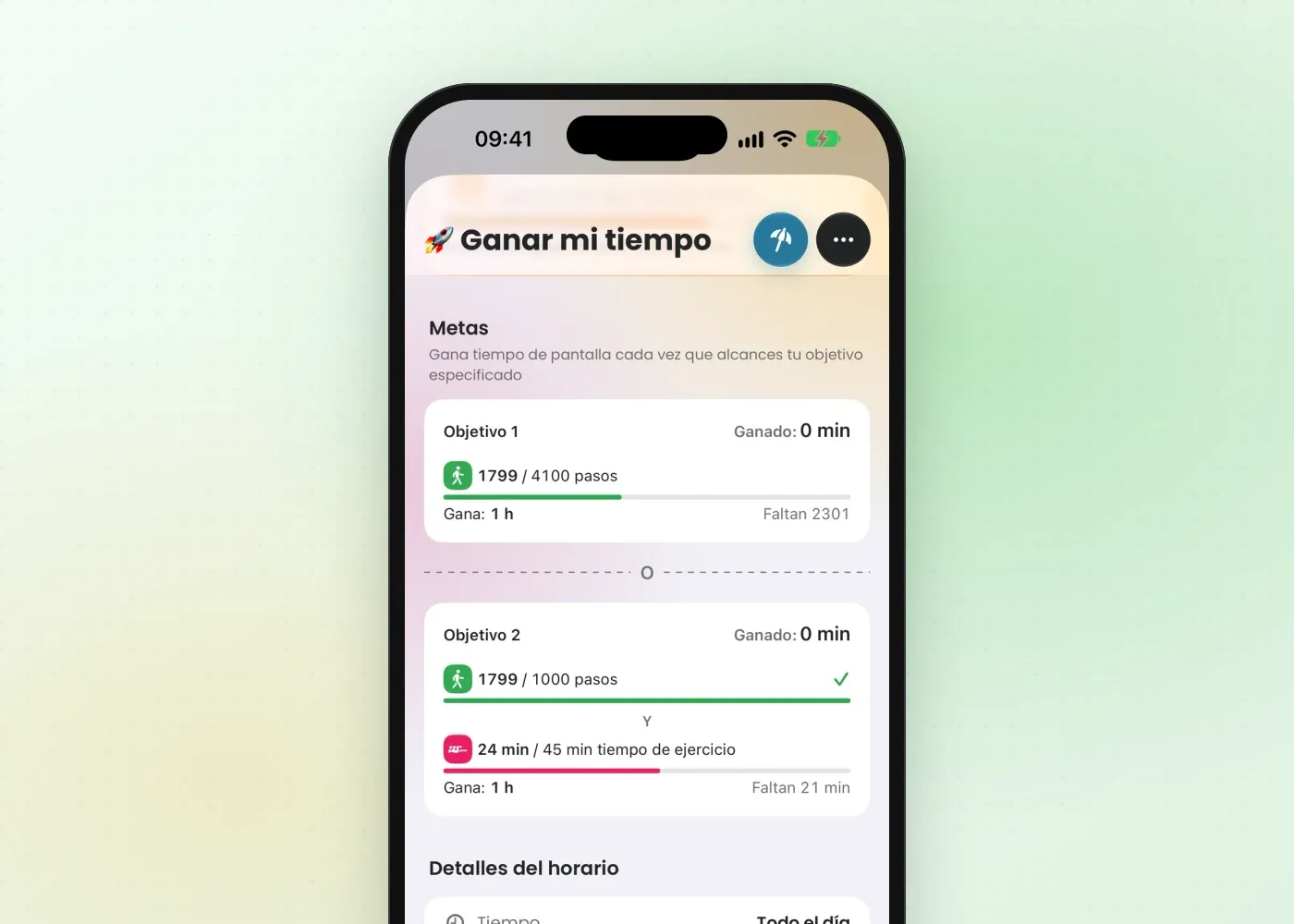
Hay límites, porque parte de esto está en manos de Apple:
- Necesita un momento para mirar. Fitlock comprueba tu objetivo cuando lo abres, cuando iOS lo despierta o cuando pasas a Fitlock desde una app bloqueada. Abrir Fitlock es la forma más rápida de actualizar tu objetivo.
- Los pasos del Apple Watch siguen teniendo que sincronizarse. Los datos de movimiento solo cubren los pasos del propio iPhone, así que si tu móvil se quedó en casa, esos pasos llegan cuando se sincroniza tu reloj.
- Hay que permitir Movimiento y fitness. Sin ese permiso, Fitlock recurre a Apple Salud.
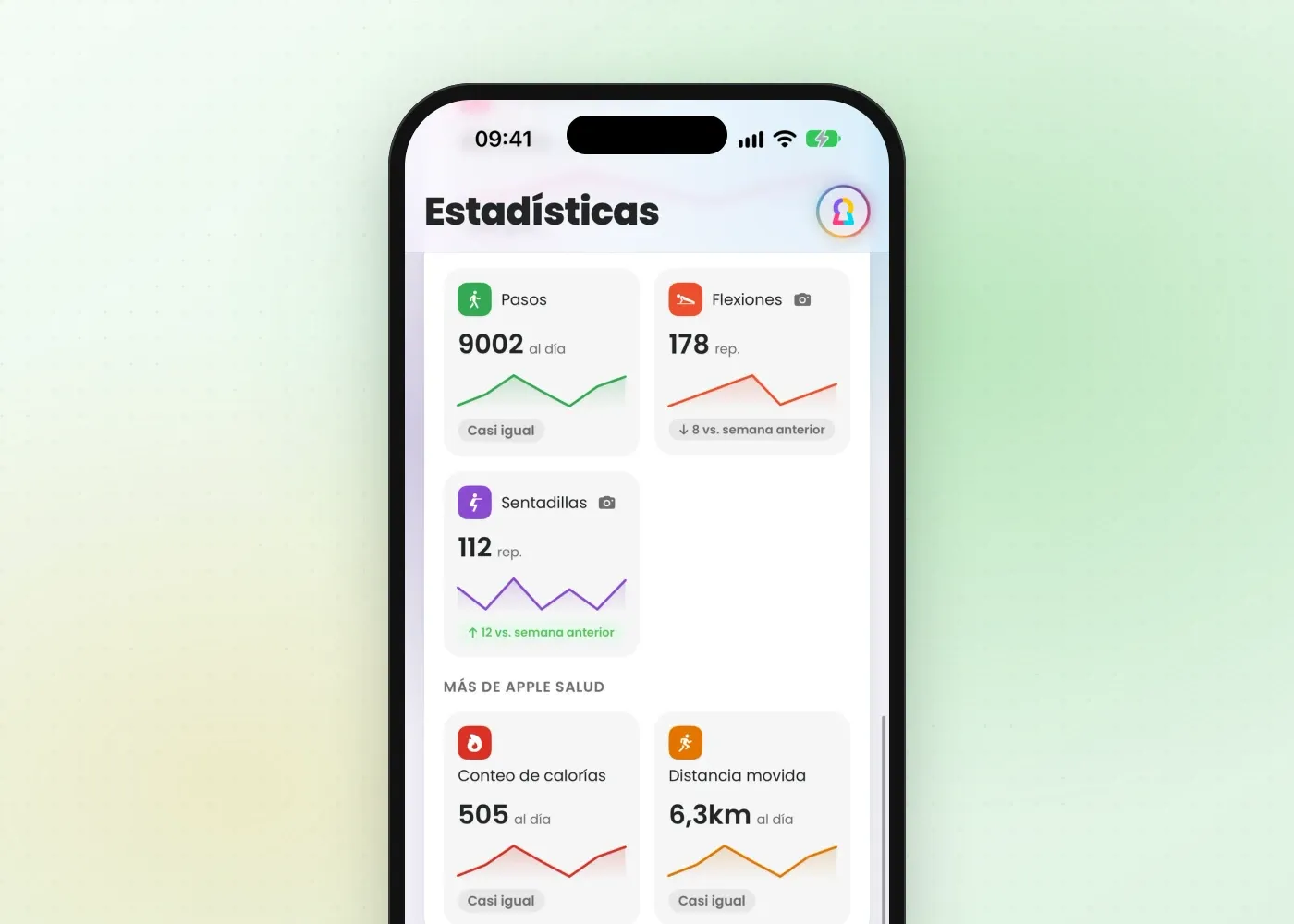
En Estadísticas, Fitlock también muestra tu media diaria de pasos junto a tu tiempo de pantalla. Como Apple Salud guarda tu historial, Fitlock Pro puede enseñarte cómo te movías antes de instalar la app.
Fija un objetivo de pasos que te funcione
Cuando tus pasos se cuenten bien, la siguiente pregunta es cuántos fijarte. Nuestra guía sobre cuántos pasos al día necesitas repasa lo que dice la investigación, y ganar tiempo de pantalla con ejercicio explica cómo vincular esos pasos a tus apps. Si has probado un código y no se te ha quedado, limitar el tiempo de pantalla en el iPhone cubre primero las herramientas de Apple. Lo gratuito y lo de Pro está en la página de precios.
Descarga Fitlock en el App Store para bloquear tus apps tras un objetivo de pasos. Funciona solo con tu iPhone, y no necesitas un Apple Watch.