
Bildschirmzeit am iPhone begrenzen: die Anleitung Schritt für Schritt
Mit Apples Bildschirmzeit kannst du die Nutzung am iPhone kostenlos begrenzen. So richtest du Nutzungszeiten, einen Bildschirmzeitplan und einen Code ein.

Um die Bildschirmzeit am iPhone zu begrenzen, brauchst du keine zusätzliche App. Apple baut in jedes iPhone eine ganze Reihe von Werkzeugen ein, zusammengefasst unter “Bildschirmzeit”. Damit kannst du App-Kategorien deckeln, einzelne Apps und Websites sperren und dein Handy zu bestimmten Uhrzeiten zur Ruhe bringen, alles kostenlos. Der Haken: Grenzen, die du dir selbst setzt, lassen sich genauso leicht wieder wegklicken.
Diese Anleitung zeigt, wie du die Bildschirmzeit am iPhone mit Apples eigenen Einstellungen begrenzt, und zwar in der Reihenfolge, die dir mit dem wenigsten Aufwand den meisten Schutz bringt: einschalten, Nutzungszeiten festlegen (früher App-Limits), eine echte Auszeit planen, festlegen, was immer erlaubt bleibt, und alles mit einem Code absichern, damit du dich nicht selbst herausredest. Ganz am Ende steht, warum ein Code allein oft nicht reicht und wo eine App wie Fitlock einspringen kann.
Kurz gesagt
Wenn du nur die Kurzfassung willst, so begrenzt du die Bildschirmzeit am iPhone mit den Bordmitteln:
- Öffne Einstellungen > Bildschirmzeit > Bildschirmzeit verwalten und tippe auf App- & Websiteaktivität aktivieren.
- Lege Nutzungszeiten für die App-Kategorien fest, die deinen Tag auffressen.
- Richte einen Bildschirmzeitplan für die Stunden ein, in denen dein Handy ruhig sein soll.
- Wähle aus, was Immer erlaubt bleibt, etwa Telefon, Nachrichten und Karten.
- Schalte Kommunikationslimits ein, wenn auch Anrufe und Nachrichten eingeschränkt werden sollen.
- Lege einen Bildschirmzeit-Code fest, damit sich die Grenzen nicht mit einem Tipp abschalten lassen.
Die Abschnitte unten gehen jeden Punkt in der Reihenfolge durch, in der Apple sie in den Einstellungen zeigt, plus was du tun kannst, wenn “Limit ignorieren” deine guten Vorsätze still und leise aushebelt.
Bildschirmzeit am iPhone begrenzen: zuerst einschalten
Das Einschalten dauert keine Minute. Öffne die App “Einstellungen”, tippe auf Bildschirmzeit, dann auf Bildschirmzeit verwalten und schließlich auf App- & Websiteaktivität aktivieren, so wie es Apples Anleitung zum Konfigurieren der Bildschirmzeit auf dem iPhone beschreibt. Damit startet die Aktivitätserfassung, auf der alles Weitere aufbaut.
Gut zu wissen: Mit iOS 27 hat Apple zwei der wichtigsten Funktionen umbenannt. Was früher App-Limits hieß, heißt jetzt Nutzungszeiten, und aus der Auszeit ist der Bildschirmzeitplan geworden, wie Apples aktuelle Anleitung zu Zeitplänen und Nutzungszeiten zeigt. Läuft dein iPhone mit iOS 26 oder älter, siehst du noch die alten Namen, Auszeit und App-Limits, die genau dasselbe tun wie in den Schritten unten. Sobald die Bildschirmzeit aktiv ist, kannst du außerdem auf Durchschnitt/Tag tippen und siehst deine gesamte Gerätezeit, eine Aufschlüsselung nach Apps und wie oft du dein Handy an diesem Tag in die Hand genommen hast.
Nutzungszeiten für die Apps festlegen, die du am meisten nutzt
Mit Nutzungszeiten deckelst du, wie lange du in einer ganzen Kategorie wie Soziale Netzwerke, Spiele oder Unterhaltung verbringen kannst, oder in einer einzelnen App. Öffne Einstellungen > Bildschirmzeit > Nutzungszeiten, tippe auf eine Kategorie (oder zuerst auf Kategorien verwalten, wenn du eine neue anlegen willst) und zieh dann den Schieberegler oder tippe auf Plus und Minus, um festzulegen, wie viel Zeit du dir pro Tag gibst. Schalte Zeitplan für Bildschirmzeit anpassen ein, wenn die Nutzungszeit nur zu bestimmten Uhrzeiten gelten soll, wie in Apples Anleitung zu Zeitplänen und Nutzungszeiten beschrieben.
Das ist die Einstellung, die die meisten meinen, wenn sie ein Zeitlimit für bestimmte Apps auf dem iPhone suchen, statt sie komplett zu sperren. Ist die Zeit aufgebraucht, wird die App auf dem Home-Bildschirm ausgegraut und bietet dir trotzdem einen Weg daran vorbei. Genau um dieses Schlupfloch geht es weiter unten im Abschnitt zum Code.
Einen Bildschirmzeitplan für echte Auszeiten einrichten
Ein Bildschirmzeitplan sperrt die meisten Apps für einen festen Zeitraum des Tages, zum Beispiel beim Abendessen oder ab 21 Uhr. Wer das iPhone schon länger hat, kennt das als Auszeit. Öffne Einstellungen > Bildschirmzeit > Bildschirmzeitplan, schalte Zeitplan ein, tippe auf Zeitplan hinzufügen, wähle die Wochentage und lege dann im Zeitfenster Start- und Endzeit fest sowie die Kategorien, die in dieser Zeit erlaubt sind.
Wenn Scrollen im Bett die Gewohnheit ist, die du loswerden willst, gehört ein Zeitplan, der eine Stunde vor dem Schlafengehen beginnt, zu den nützlichsten Einstellungen im ganzen Menü. Mehr zur Schlafseite des Themas steht in unserem Beitrag zum Handy vor dem Schlafen.
Festlegen, was immer erlaubt bleibt
Nicht alles sollte gesperrt sein. Öffne Einstellungen > Bildschirmzeit > Immer erlaubt und tippe auf Apps hinzufügen oder Personen hinzufügen, um auszuwählen, was unabhängig von Zeitplan oder Nutzungszeit erreichbar bleibt: Telefon, Nachrichten, Karten oder ein bestimmtes Familienmitglied, damit ein Notfall nie an einem gesperrten Bildschirm scheitert.
Kommunikationslimits, kurz erklärt
Wenn auch Anrufe und Nachrichten Teil des Problems sind, kann die Bildschirmzeit einschränken, wer dich zu bestimmten Zeiten erreicht. Öffne Einstellungen > Bildschirmzeit > Kommunikationslimits, tippe auf Während der Bildschirmzeit und wähle Nur Kontakte, Kontakte & Gruppen mit mindestens einem Kontakt oder Alle. Unter Wenn das Gerät pausiert oder nicht verfügbar ist legst du eine eigene Regel fest, etwa Immer erlaubt oder Alle, siehe Apples Anleitung zu Kommunikationslimits. Die meisten lassen diesen Bereich in Ruhe, aber es ist gut zu wissen, dass es ihn gibt.
Einen Bildschirmzeit-Code festlegen, denn “Limit ignorieren” ist nur einen Tipp entfernt
Hier kommt der Teil, der alles oben still und leise aushebelt. Wenn du eine Nutzungszeit oder einen Bildschirmzeitplan erreichst, den du dir selbst gesetzt hast, bietet dir das iPhone standardmäßig an, trotzdem weiterzumachen, und weil du selbst die Grenze gesetzt hast, hält dich nichts davon ab. Ein vierstelliger Bildschirmzeit-Code ändert das: Öffne Einstellungen > Bildschirmzeit > Bildschirmzeit verwalten > Einstellungen für Bildschirmzeit sperren und gib zweimal einen Code ein, genau wie in Apples Anleitung zum Bildschirmzeit-Code beschrieben. Ab dann brauchst du diesen Code, um Einstellungen zu ändern oder ein Limit zu übergehen.
Das Problem: Du kennst deinen eigenen Code, er hält dich also nur ein paar Sekunden auf. Manche bitten deshalb Partner oder Freunde, den Code für sie festzulegen. Das klappt, bis du selbst mal eine Einstellung ändern musst. Eine Grenze, die du dir selbst setzt, ist nur so stark wie deine Willenskraft an dem Abend, und die ist um 23 Uhr bei einem überquellenden Gruppenchat nicht besonders groß.
Wo eine App wie Fitlock hilft
Hier unterscheidet sich Fitlock von der Bildschirmzeit allein. Es nutzt Apples eigenes Bildschirmzeit-Framework, die Sperre gilt also ebenfalls systemweit, genau wie alles oben. Aber das Entsperren kostet dich mehr als einen Tipp. Statt eines Codes, den du ohnehin kennst, verdienst du dir den Zugang zurück, indem du ein selbst gesetztes Ziel erreichst, etwa eine Schrittzahl. Um an deiner eigenen Grenze vorbeizukommen, brauchst du dann Bewegung statt vier Ziffern, die du vor zehn Minuten eingetippt hast.
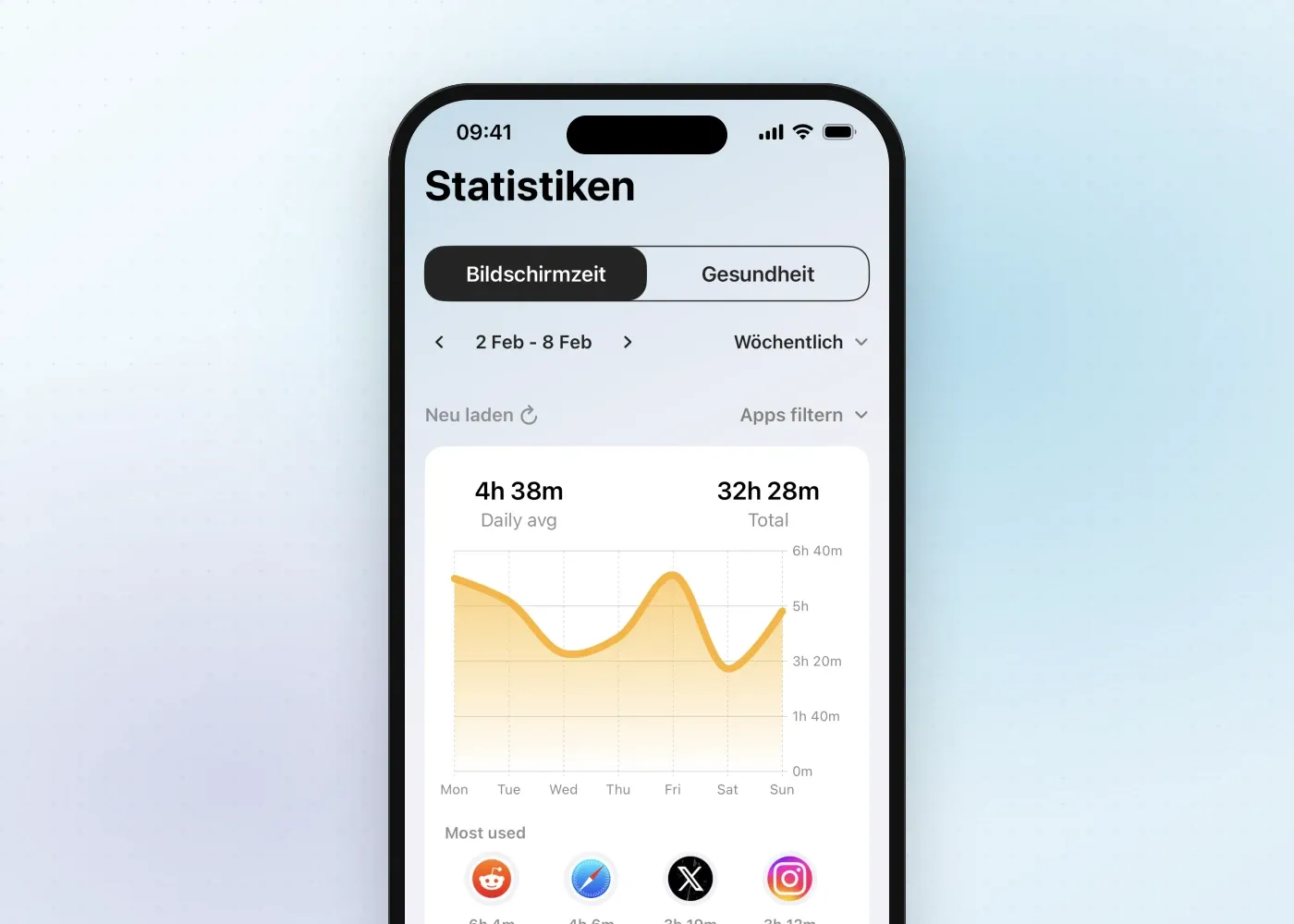
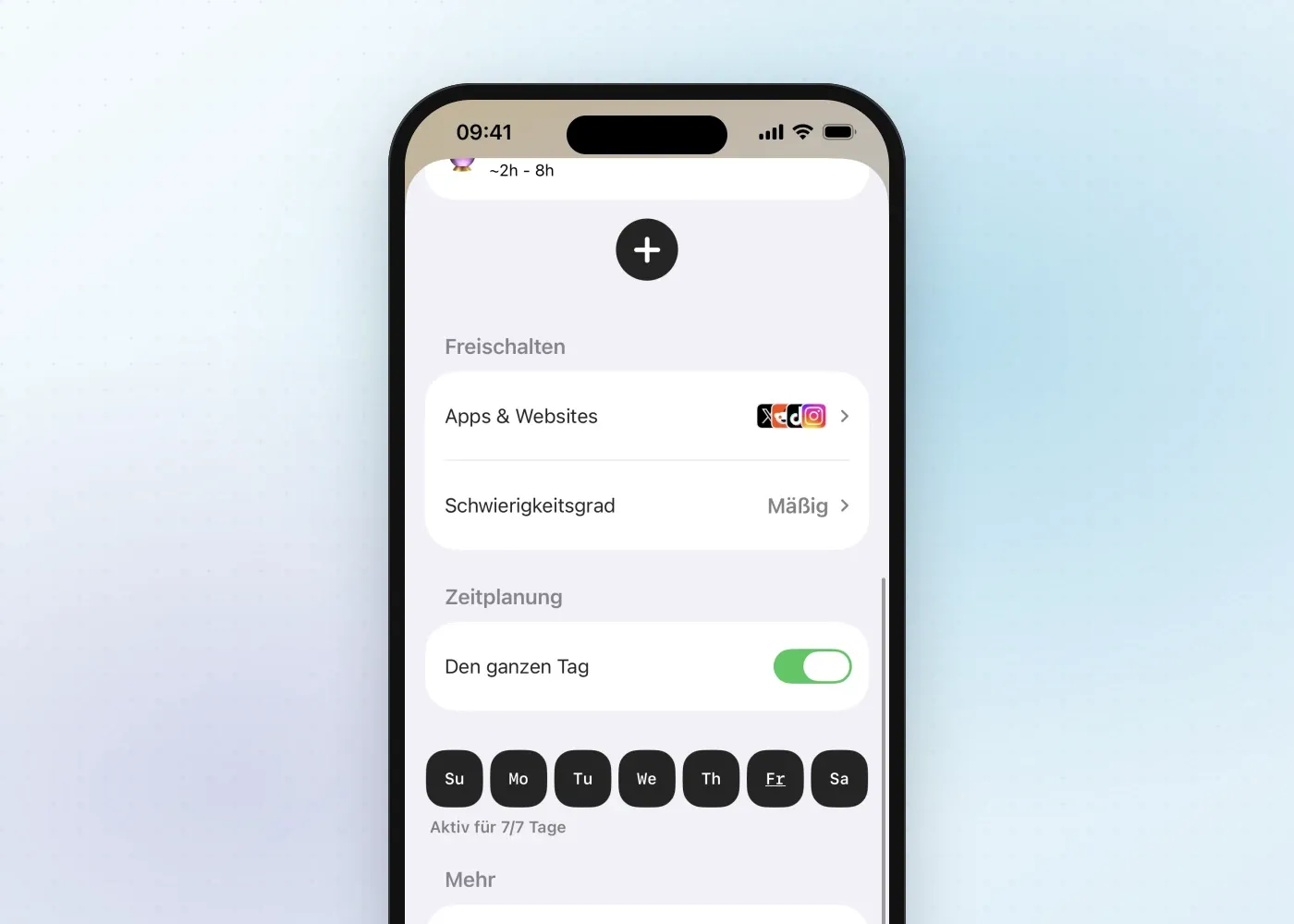
Direkt daneben liegen die Zeitplaneinstellungen von Fitlock. Dort wählst du, welche Apps und Websites gesperrt werden, wie schwer das Entsperren sein soll und an welchen Tagen der Zeitplan läuft, ganz ähnlich wie Apples Bildschirmzeitplan, nur abgesichert durch ein Ziel statt durch einen Code.
Die kostenlose Version umfasst einen Zeitplan und bis zu zwei Apps oder Websites. Das reicht, wenn du eine bestimmte Gewohnheit ändern willst, zum Beispiel deine Bildschirmzeit auf Social Media zu reduzieren. Fitlock Pro hebt diese Grenzen auf und bringt den Strikten Modus mit, in dem sich der Zeitplan erst abschalten lässt, wenn das Ziel erreicht ist. Alle Details stehen auf der Preisseite, häufige Fragen beantworten wir in den FAQ.
Fitlock zusammen mit der Bildschirmzeit ausprobieren
Apples eigene Einstellungen sind ein solider, kostenloser Anfang, und vielen reichen ein Bildschirmzeitplan und ein Code völlig. Wenn du das schon versucht hast und trotzdem öfter auf “Limit ignorieren” tippst, als dir lieb ist, bringt es eine Hürde, die kein Code schafft, wenn du das Entsperren an Schritte oder Sport knüpfst.
Lade Fitlock im App Store und sieh dir an, wie es mit den Bildschirmzeit-Einstellungen zusammenspielt, die du gerade eingerichtet hast.