
如何在 iPhone 上限制屏幕使用时间:分步指南
想在 iPhone 上限制屏幕使用时间,先用好免费的“屏幕时间”。本文一步步讲解如何设置时间额度、屏幕时间安排和密码,让限制真正起作用。

想少用手机,不一定要额外装一个应用。每台 iPhone 都内置了一整套工具,统称为“屏幕时间”,可以给各类应用设置上限、屏蔽特定的应用和网站,还能在固定时段让手机安静下来,而且全部免费。问题在于,自己给自己定的限制,也同样容易被自己关掉。
这篇指南介绍如何用 Apple 自带的设置在 iPhone 上限制屏幕使用时间,并按照投入最少、效果最好的顺序来讲:先打开功能,再设置时间额度(以前叫 App 限额),安排真正的停用时段,决定哪些内容始终允许,最后用密码把一切锁住,免得自己说服自己。文章最后还会讲讲为什么只靠密码往往不够,以及 Fitlock 这样的应用可以在哪里帮上忙。
快速回答
如果你只想看简短版本,下面就是只用 iPhone 自带设置限制屏幕使用时间的方法:
- 前往 设置 > 屏幕时间 > 管理屏幕时间,轻点 打开 App 与网站活动。
- 为占用你大量时间的应用类别设置 时间额度。
- 为你希望手机保持安静的时段添加 屏幕时间安排。
- 选择哪些内容 始终允许,比如电话、信息和地图。
- 如果还想限制电话和信息,就打开 限定通信。
- 设置 屏幕时间密码,让限制无法一点就关。
下面各部分按照 Apple 在“设置”中的排列顺序逐一说明,还会讲到当你发现“忽略限额”在悄悄瓦解你的决心时,应该怎么办。
在 iPhone 上限制屏幕使用时间:先打开屏幕时间
打开这个功能不到一分钟。打开“设置”App,轻点 屏幕时间,再轻点 管理屏幕时间,然后轻点 打开 App 与网站活动,具体可参阅 Apple 关于在 iPhone 上为自己设置屏幕时间的指南。这样就会开始记录活动数据,下面所有功能都以此为基础。
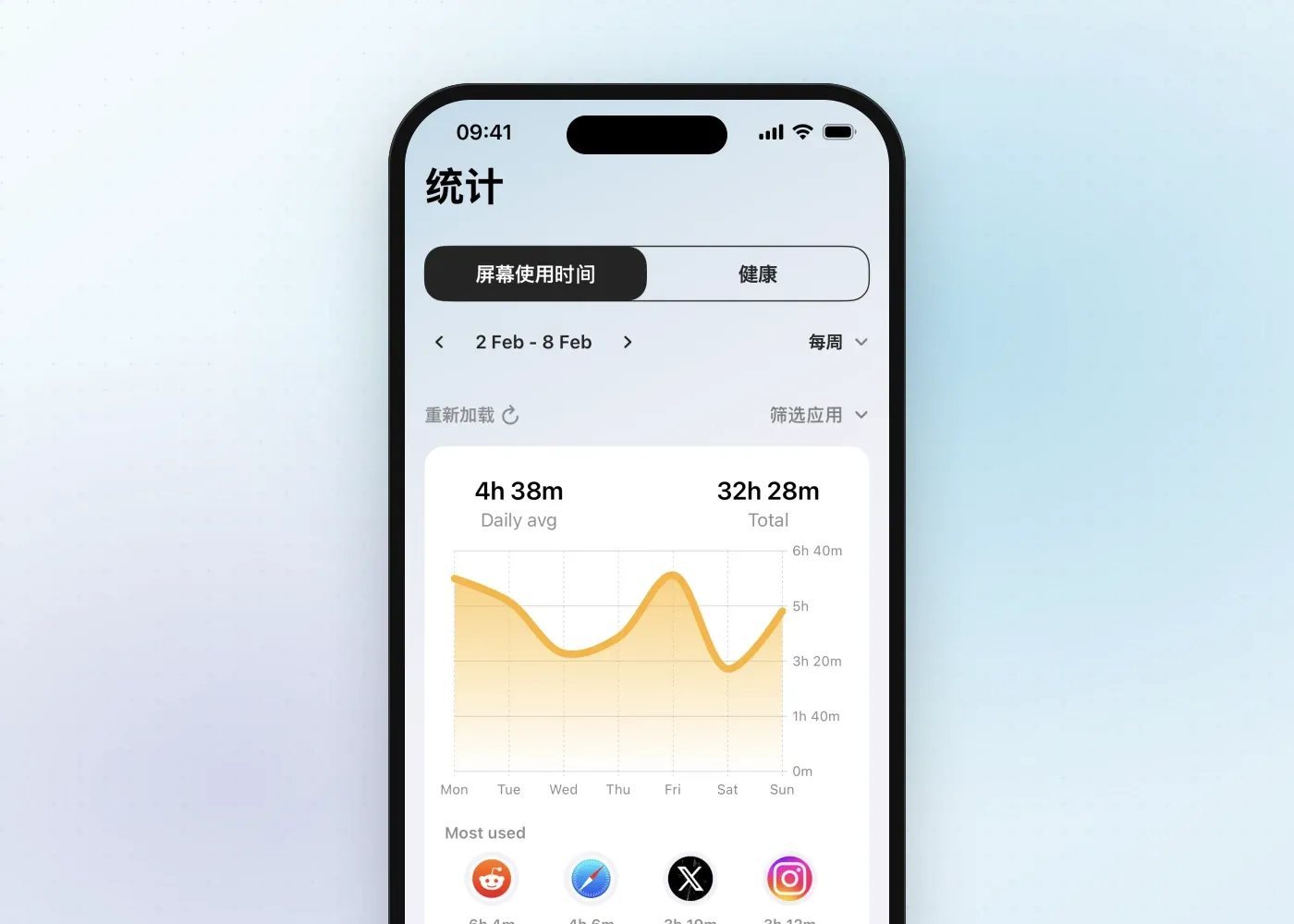
值得一提的是,Apple 在 iOS 27 中给两项主要功能改了名。以前的“App 限额”现在叫 时间额度,“停用时间”现在叫 屏幕时间安排,详见 Apple 关于时间安排和时间额度的最新指南。如果你的 iPhone 运行的是 iOS 26 或更早版本,看到的仍是旧名称“停用时间”和“App 限额”,作用和下面的步骤完全一样。打开屏幕时间后,你还可以轻点 日均,查看设备总使用时间、各应用的使用明细,以及当天拿起手机的次数。
为最常用的应用设置时间额度
时间额度可以限制你在整个类别(比如社交媒体、游戏或娱乐)或某一个应用上花的时间。前往 设置 > 屏幕时间 > 时间额度,轻点一个类别(如果想新建类别,先轻点 管理类别),然后拖动滑块,或轻点加号和减号按钮,设定每天允许自己使用的时长。如果只想让时间额度在特定时段生效,就打开 匹配屏幕时间安排,具体见 Apple 关于时间安排和时间额度的指南。
大多数人想在 iPhone 上给特定应用设定使用时长、又不想完全屏蔽它们时,找的就是这个设置。额度用完后,应用图标会在主屏幕上变暗,但仍然会给你一个继续使用的办法,这正是后面密码部分要解决的漏洞。
添加屏幕时间安排,真正停下来
屏幕时间安排会在每天固定的时段屏蔽大部分应用,比如晚饭时间或晚上 9 点以后。老 iPhone 用户会发现,这就是以前的“停用时间”。前往 设置 > 屏幕时间 > 屏幕时间安排,打开 时间安排,轻点 添加时间安排,选择适用的星期几,然后在 时间窗口 里设置开始和结束时间,以及这段时间内可以使用的时间额度类别。
如果你想改掉的是躺在床上刷手机的习惯,把时间安排设在睡前一小时开始,是整个屏幕时间菜单里最有用的设置之一。关于睡眠的部分,我们在睡前玩手机一文中有更详细的介绍。
决定哪些内容始终允许
不是所有东西都应该被屏蔽。前往 设置 > 屏幕时间 > 始终允许,轻点 添加 App 或 添加联系人,选择无论哪个时间安排或额度生效都能使用的内容:电话、信息、地图,或者某位家人,这样遇到紧急情况时就不会被锁住的屏幕挡住。
简单说说限定通信
如果电话和信息也是问题的一部分,屏幕时间可以限制在特定时段谁能联系到你。前往 设置 > 屏幕时间 > 限定通信,轻点 在屏幕时间内,然后选择 仅限联系人、联系人及包含至少一位联系人的群组 或 所有人。轻点 设备暂停或不可用时,可以另外设定一条规则,比如 始终允许 或 所有人,具体见 Apple 关于选择可通信对象的指南。大多数人不会动这一部分,但知道它的存在总是好的。
设置屏幕时间密码,因为“忽略限额”只需轻点一下
接下来这一点,会悄悄瓦解前面的所有设置。默认情况下,当你用完自己设定的时间额度,或者到了自己设定的屏幕时间安排,iPhone 仍会提供继续使用的选项,而且限制是你自己定的,没有什么能拦住你点下去。设置一个四位数的屏幕时间密码就能改变这一点:前往 设置 > 屏幕时间 > 管理屏幕时间 > 锁定屏幕时间设置,然后输入两次密码确认,步骤与 Apple 关于创建、更改或移除屏幕时间密码的指南一致。从此以后,更改设置或越过限制都需要这个密码。
问题是,你自己知道自己的密码,所以它只能拖住你几秒钟。有些人会请伴侣或朋友帮忙设置密码,但一旦你需要亲自修改设置,这个办法就行不通了。自己给自己定的限制,强度只取决于你定下它那晚的意志力,而晚上 11 点群聊正热闹的时候,这份意志力往往靠不住。
Fitlock 这样的应用能帮上什么忙
这正是 Fitlock 与单独使用屏幕时间的不同之处。它基于 Apple 自己的屏幕时间框架,所以屏蔽同样在整个系统范围内生效,和上面介绍的一切一样,但解锁需要付出的不只是轻点一下。你不是输入一个早就知道的密码,而是通过完成自己设定的目标(比如步数)来重新获得使用权限。想越过自己的限制,靠的是运动,而不是十分钟前刚输入的四位数字。
旁边就是 Fitlock 的日程设置。你可以在这里选择要屏蔽的应用和网站、解锁的难度,以及日程在哪几天运行。思路和 Apple 的屏幕时间安排一样,只不过守住它的是目标,而不是密码。
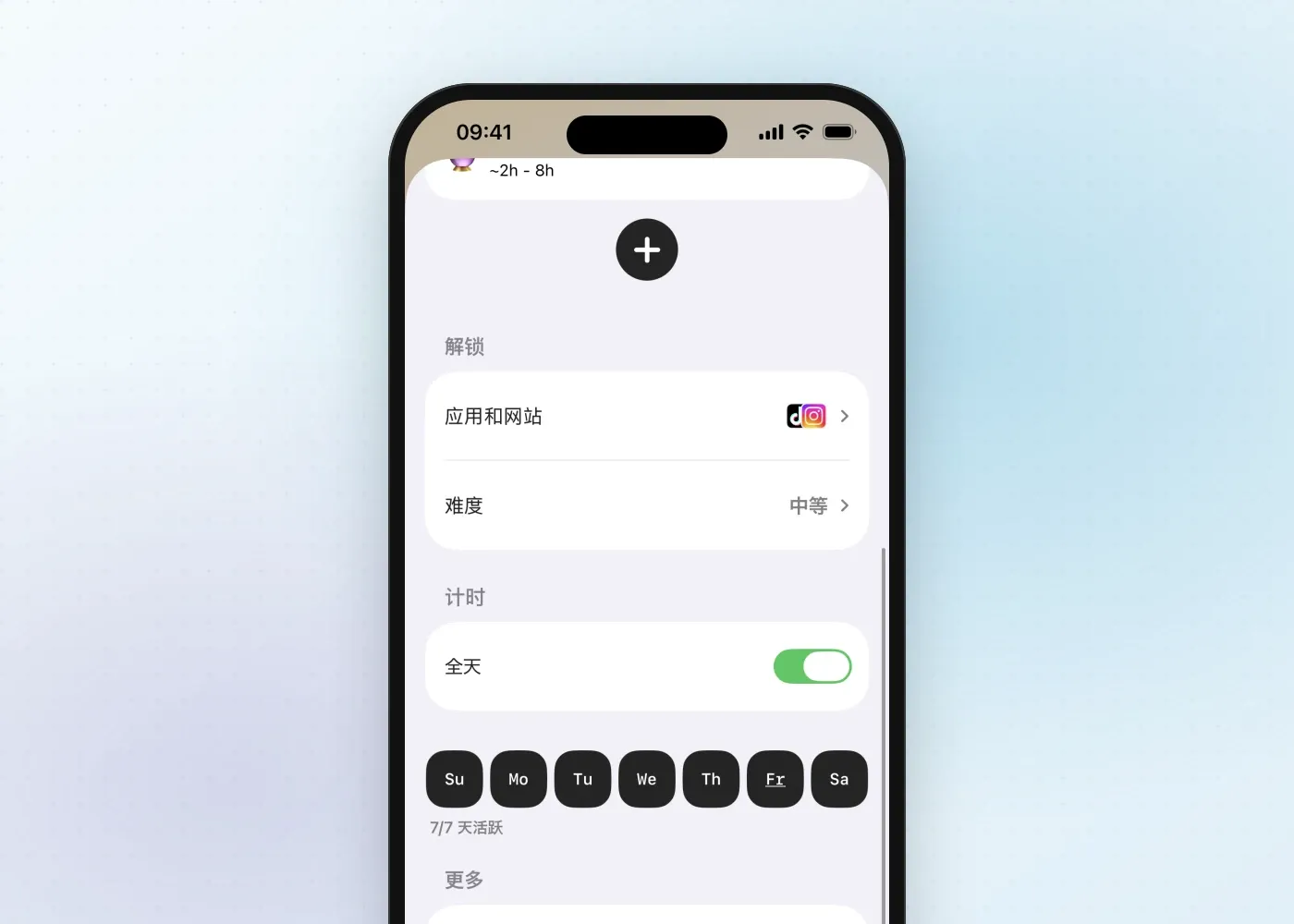
免费版包含一个日程和最多两个应用或网站,如果你只是想改掉某一个具体习惯,比如减少社交媒体使用时间,这已经足够。Fitlock Pro 取消了这些限制,并加入严格模式:在完成目标之前,日程根本无法关闭。两个版本的详细信息都在价格页面,常见问题可以在常见问题中找到答案。
把 Fitlock 和屏幕时间一起用
Apple 自带的设置是一个扎实的免费起点,对很多人来说,一个屏幕时间安排加一个密码就已经足够。如果你试过之后,还是比自己希望的更常点下“忽略限额”,那么把解锁和步数或锻炼绑定,能带来密码给不了的阻力。
在 App Store 下载 Fitlock,看看它如何与你刚刚设置好的屏幕时间配合使用。