
如何停止末日刷屏:一份实用指南
末日刷屏不是意志力的问题,信息流本来就被设计得让人停不下来。本文介绍几种有研究支持、从简单到强力的方法,教你如何停止末日刷屏,把时间拿回来。

你打开应用只想看一眼,四十分钟后却还在划着新闻标题、评论区里的争吵和别人的度假照片,心情比刚开始时更糟。这就是末日刷屏(doomscrolling):在一连串负面或糟糕的内容早已没有任何用处之后,还在不停地看、不停地读。这篇指南介绍如何用真正坚持得下去的方法停止末日刷屏:这个习惯到底是什么,为什么信息流被设计得让人难以放下,以及想让改变持续下去,应该从哪里开始。
快速回答
如果你只打算做几个改变,那就从这些开始:
- 关掉你最常末日刷屏的那些应用的通知,让没有什么能把你拉回去。
- 把这些应用从主屏幕移到 App 资源库,让它们不再触手可及。
- 把手机调成灰度模式一周:一项研究发现,人们这样做之后,屏幕使用时间下降了。
- 在“屏幕时间”里给占用你大量时间的类别设置限额,并用密码保护起来。
- 提前想好,在你平时会开始刷屏的最初三十秒里,改做什么。
- 如果其他办法都不管用,就让解锁需要付出一点体力,比如先散个步。
什么是末日刷屏?
《剑桥词典》把末日刷屏定义为长时间盯着手机或电脑、不停阅读坏消息或负面新闻的行为。实际上,它不只关乎新闻:评论区里的一场争吵、陌生人当众闹掰的感情,或者一个永远刷不到底的算法信息流,都有同样的吸引力。让它成为末日刷屏、而不是普通浏览的,是它的样子。你早已不觉得有趣,却还在继续,而且说不清为什么没在三屏之前停下来。
为什么信息流这么难放下
一部分原因在于它的结构。无限信息流就是为无止境地滑动而设计的:没有第二页,也没有最后一页,除非应用自己决定提示你,否则没有任何东西会告诉你已经看完了。被普遍认为是无限滚动发明者的创业者阿扎·拉斯金(Aza Raskin)曾表示后悔发明它,还在美国新墨西哥州起诉 Meta、指控其应用伤害年轻人的审判中出庭作证。一旦拿掉了自然的停止点,停下来的决定就必须每一次都由你自己来做。
另一部分原因是隐藏在背后的奖励模式。2018 年发表在《Frontiers in Psychology》上的一篇论文描述了手机通知和信息流如何以“间歇性强化”的方式运作:下一条内容有时很无聊,有时却正好抓住了你。研究人员指出,一个大约每两次出现一次的奖励,比可预测的奖励更能激发期待,也更容易引发强迫性的查看,这和老虎机背后的机制是一样的。这些都不代表你缺乏自制力,只说明信息流正在做它被设计来做的事。
先看清问题的样子
在选择方法之前,最好先看看真实的数字,而不是粗略估计自己刷了多久。记录一周之后,结果可能是这样的:
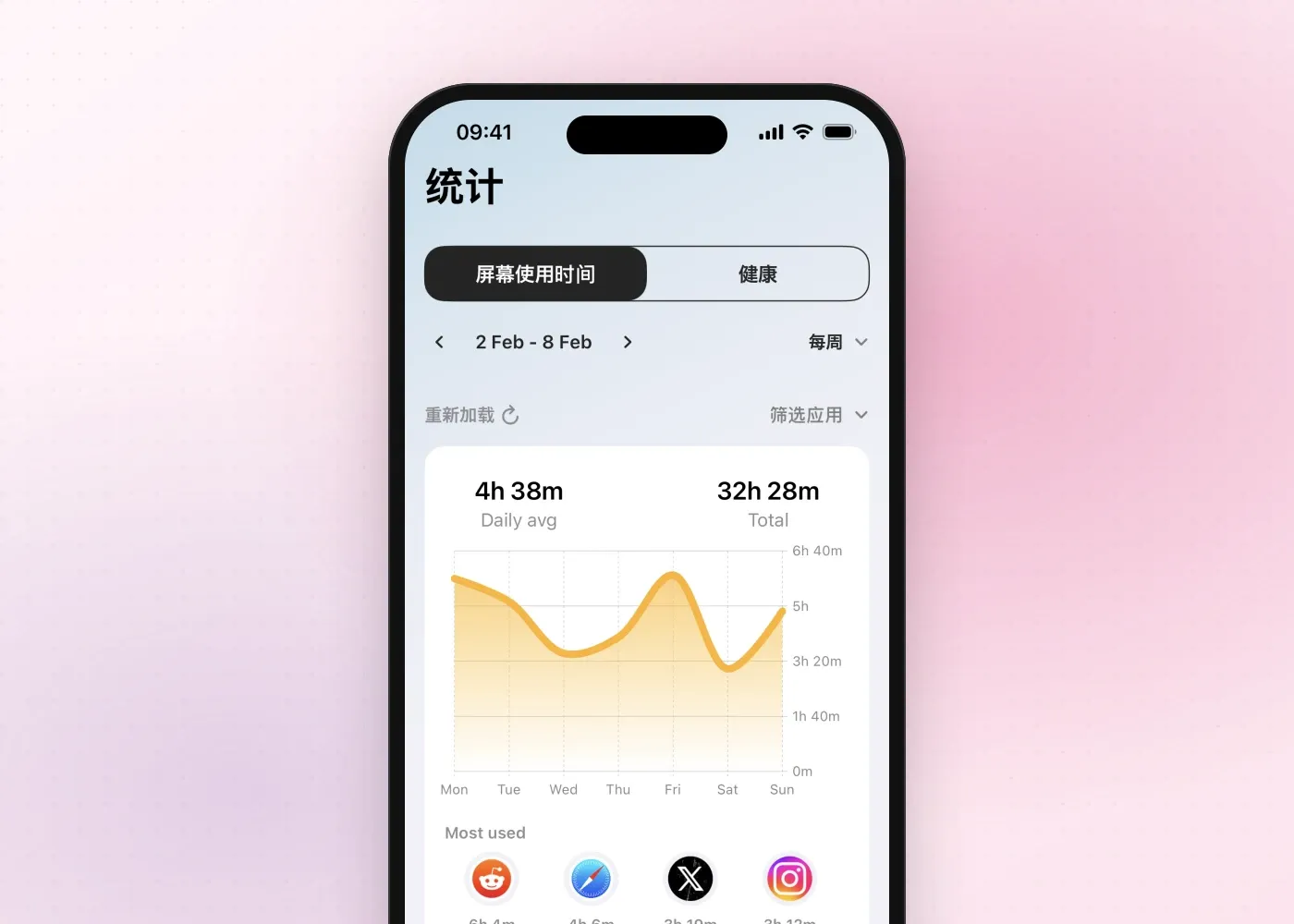
每天平均 4 小时 38 分钟听起来很抽象,直到你看到其中大部分时间是被哪两三个应用占用的。与其笼统地给自己定个“少用手机”的目标(这个目标太模糊,很难带来改变),不如把第一个方法对准这几个应用。
如何停止末日刷屏:从容易到强力的方法
这些都和意志力关系不大,关键在于改变那些让第一次滑动变得如此自动的小小手机习惯。先从最容易的改变开始,再逐步转向那些在你疲惫、无聊或压力大的时候也能起作用的方法,因为末日刷屏往往就发生在这些时候。
关掉通知
前往 设置 > App > [应用名称] > 通知,为你最常末日刷屏的应用关闭 允许通知,步骤和 Apple 自己的指南一致。通知就是让你拿起手机的信号。关掉它并不会阻止你主动打开应用,但能阻止应用先来“打开”你。
把应用从主屏幕移走
按住应用,轻点 移除 App,然后轻点 从主屏幕移除。Apple 确认,这样做会把应用移到 App 资源库,而不是删除它,所以你去找的时候它还在。解锁手机再去搜索,这短短的一点延迟,往往就足以打断下意识伸手的动作。
试一周灰度模式
打开 设置 > 辅助功能 > 显示与文字大小 > 色彩滤镜 > 灰度,步骤见 Apple 的说明。2024 年发表在《Mobile Media & Communication》上的一项研究跟踪了 84 名智能手机用户两周:第一周正常使用,第二周使用灰度模式,结果发现灰度那一周的屏幕使用时间下降了。没有了颜色,信息流刷起来就没那么有吸引力,对有些人来说,这就够了。
设置一个像样的时间限制
前往 设置 > 屏幕时间 > 时间额度(在 iOS 26 及更早版本中仍叫 App 限额),为占用你大量时间的类别设置上限。最好再配上一个屏幕时间密码,因为你给自己设的限制默认总会留一条绕过去的路。我们的在 iPhone 上限制屏幕使用时间的分步指南详细介绍了如何把它锁好。
用别的习惯替代
提前决定,在平时会用来刷屏的最初三十秒里改做什么:站起来、喝杯水、给一个真实的人发消息,而不是看陌生人吵架。想看手机的冲动不会消失,但在它变成四十分钟之前,你给了它另一个去处。
让解锁付出代价
最有力的方法,是一道需要付出体力的门槛,而不是一个点一下就能关掉的提示。这正是 Fitlock 规则背后的想法:你选定一个目标,所选应用的屏幕使用时间就会一直锁着,直到你完成目标为止。一条规则可以是这样的:1,000 步 AND 45 分钟锻炼,换来额外一小时的屏幕使用时间。
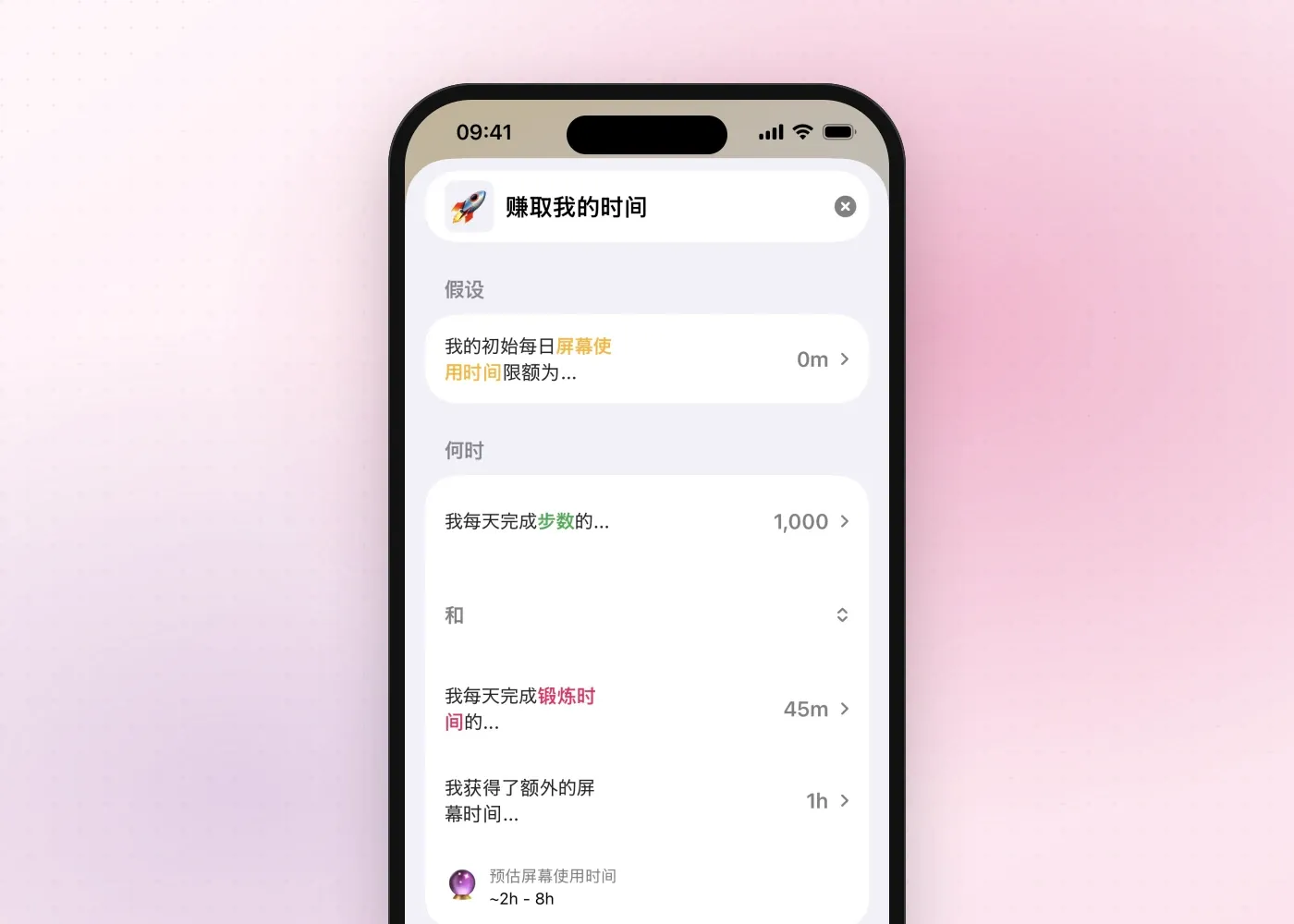
像这样用 AND 组合两种目标是 Fitlock Pro 的功能。免费账户一次只能设一个目标,比如步数,但对你放进阻止列表的那两个应用来说,这依然是一道实实在在的门槛。Fitlock 通过 Apple 自己的屏幕使用时间框架来屏蔽,所以屏蔽在整个系统范围内生效,而不是一个应用一个应用地起作用。它和 one sec 这类在打开应用前插入停顿的应用属于同一类:两者都是把一个下意识的动作变成一个需要做出的决定。关于规则、日程和严格模式如何运作,常见问题和价格页面有更详细的说明。
把其中两三个方法结合起来,比如灰度模式、加了密码的时间限制,以及需要付出努力才能解锁,你就有了一个停止末日刷屏的可行方案,而不必依赖晚上 11 点时的意志力。
发现自己正在刷屏时怎么办
有时候,上面这些都还没来得及起作用,你已经刷了二十分钟,拇指在你决定之前就动了起来。下面这几件事在当下会有帮助:
- 说出来。对自己说一句“我正在末日刷屏”,就能把下意识的动作重新变成一个选择。
- 把手机放下,而不只是锁屏:再把它拿起来是额外的一步,这一步很关键。
- 换个姿势:站起来,走到另一个房间,或者出门走几分钟。哪怕只是短短散个步,也足以改变身体正在做的事,从而打断这个模式。
- 挑一件能完成的小事,比如回一条消息或者把碗放进洗碗机,用它来代替“就这么停下”的决定。
目标是在第四十条新闻标题之前停下来,而不是从此戒掉手机。如果它总在某个特定时间发生,比如睡前就很常见,我们关于睡前玩手机的文章专门讨论了这种情况,因为那里的解决办法略有不同。
Fitlock 的用武之地
关掉通知、切换到灰度模式,单靠这两步就能带你走很远。Fitlock 是为那些这样还不够的日子准备的:它会屏蔽你选择的应用,直到你完成每天的步数、锻炼或运动目标,并借助 Apple 的屏幕使用时间框架,让屏蔽覆盖整部手机,而不只是某一个应用。你的健康数据留在你的设备上,规则可以简单到只有一个步数目标,也可以在 Pro 版中组合两个目标。
在 App Store 下载 Fitlock,几分钟内就能设置好你的第一条规则。