
ドゥームスクローリングをやめる方法:今日からできる実践ガイド
ドゥームスクローリングは意志の弱さの問題ではありません。フィードはやめにくく作られているからです。研究に基づいた、ドゥームスクローリングをやめる方法を紹介します。

ちょっと確認するつもりでアプリを開いたのに、40分後もまだニュースの見出しやコメント欄の言い争い、誰かの旅行写真をスワイプし続けていて、始める前より気分が悪くなっている。これがドゥームスクローリングです。役に立たなくなってからもずっと、悪いニュースやネガティブな内容を読んだり見たりし続けることを指します。このガイドでは、無理なく続けられる方法でドゥームスクローリングをやめる方法を紹介します。この習慣の正体、フィードがやめにくく作られている理由、そして変化を定着させたいならどこから始めればいいかを見ていきましょう。
要点まとめ
いくつかだけ変えるなら、次のことから始めましょう。
- ドゥームスクローリングしがちなアプリの通知をオフにして、引き戻されるきっかけをなくす。
- それらのアプリをホーム画面から外してアプリライブラリに移し、すぐには手が届かないようにする。
- 1週間、iPhoneをグレイスケールにしてみる。ある研究では、そうした人たちのスクリーンタイムが減りました。
- 1日を奪っているカテゴリにスクリーンタイムで制限をかけ、パスコードで守る。
- いつもならスクロールしてしまう最初の30秒に何をするか、あらかじめ決めておく。
- それでもだめなら、短い散歩など、体を使う代償を払わないと解除できないようにする。
ドゥームスクローリングとは?
ケンブリッジ英語辞典は、ドゥームスクローリングをスマートフォンやパソコンを長時間見て、悪いニュースやネガティブなニュースを読み続けることと定義しています。実際にはニュースに限りません。コメント欄での言い争い、見知らぬ人の関係が公の場で壊れていく様子、あるいは決して終わらないアルゴリズムのフィードにも、同じ引力が働きます。普通のネットサーフィンとドゥームスクローリングを分けるのは、その形です。楽しくなくなってからもずっと続けてしまい、なぜ3画面前でやめなかったのか自分でも説明できません。
フィードをやめにくい理由
理由のひとつは構造にあります。無限に続くフィードは、終わりなくスクロールさせるために作られています。2ページ目も最後のページもなく、アプリが見せようと決めない限り、終わりを教えてくれるものは何もありません。無限スクロールの発明者として広く知られる起業家のアザ・ラスキン氏は、その発明を後悔していると語っており、若者に対するアプリの害をめぐって米ニューメキシコ州がMetaを訴えた裁判で証言しました。自然な区切りがなくなれば、やめる判断は毎回あなた自身がしなければなりません。
もうひとつの理由は、その下にある報酬のパターンです。2018年にFrontiers in Psychologyに掲載された論文は、スマートフォンの通知やフィードが「間欠強化」と呼ばれるパターンで動いていることを説明しています。次の投稿がつまらないこともあれば、まさに心をつかむものであることもあります。研究者たちは、報酬がおよそ2回に1回の割合で得られるとき、予測できる報酬よりも期待感が高まり、強迫的な確認行動が増えると指摘しています。これはスロットマシンと同じ仕組みです。つまり、あなたに自制心が足りないわけではありません。フィードが、作られた目的どおりに働いているだけなのです。
まずは問題の形を確かめる
方法を選ぶ前に、どれくらいスクロールしているかをざっくり推測するのではなく、実際の数字を見てみましょう。1週間記録すると、たとえば次のような結果が出ます。
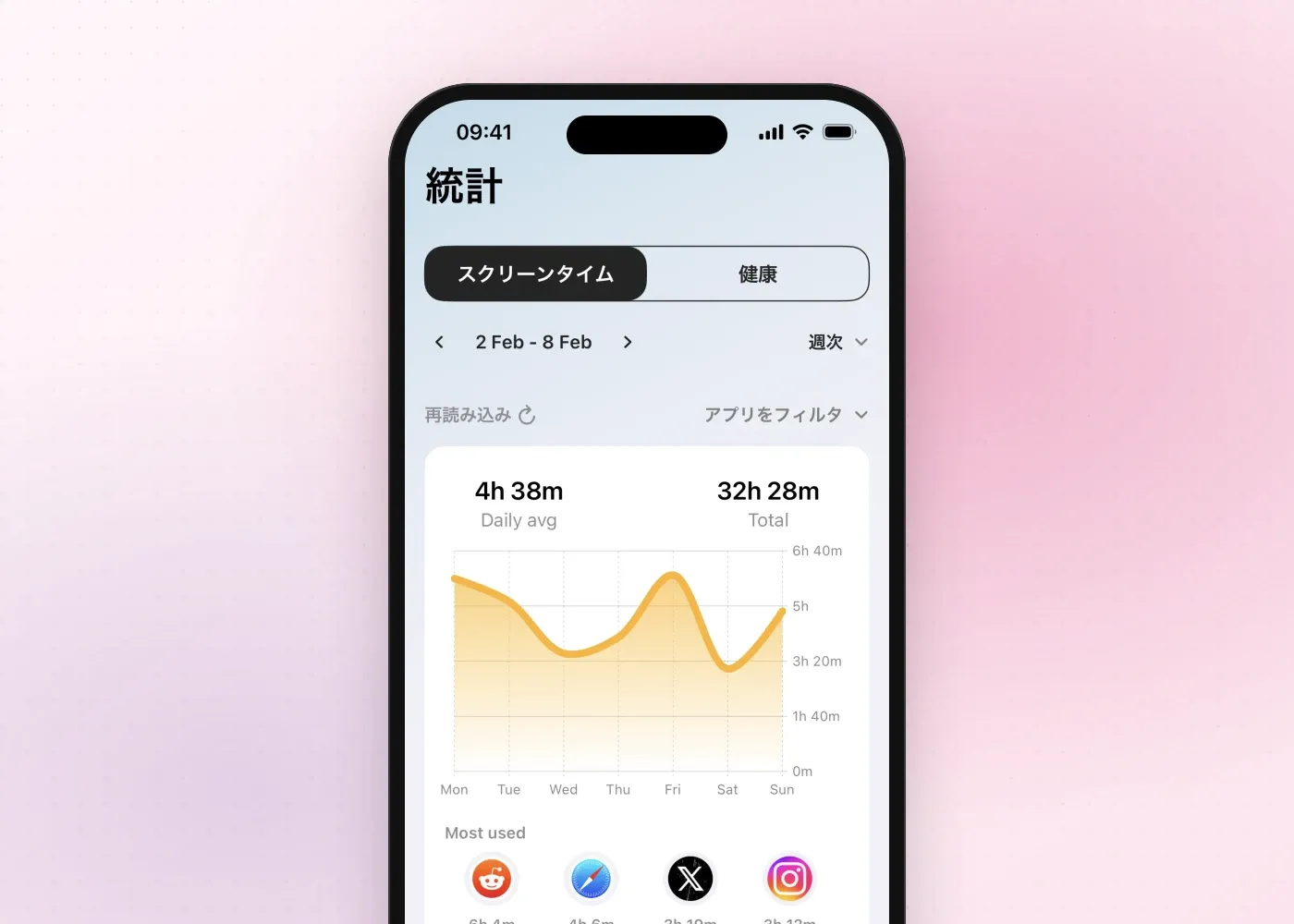
1日平均4時間38分と言われてもぴんとこないものですが、その大半を占めているのがどの2つか3つのアプリなのかが見えると、話は変わります。漠然と「スマホを使う時間を減らす」と決めるより、そこに最初の対策を向けるほうがたいてい効果的です。漠然とした目標では、ほとんど何も変わらないからです。
ドゥームスクローリングをやめる方法:簡単なものから強力なものまで
どれも意志の力の問題ではありません。最初のスクロールを無意識にしてしまう、ちょっとしたスマホ習慣を変えることが大切です。いちばん簡単な変化から始めて、疲れているとき、退屈なとき、ストレスがたまっているとき、つまりドゥームスクローリングが起きやすいときにも効く方法へと進んでいきましょう。
通知をオフにする
設定 > アプリ > [アプリ名] > 通知 を開き、ドゥームスクローリングしがちなアプリの 通知を許可 をオフにします。手順はApple自身のガイドにあるとおりです。通知は、スマートフォンを手に取らせる合図です。通知をオフにしても、自分の意思でアプリを開くことはできます。ただ、アプリのほうから先にあなたを開かせることはなくなります。
アプリをホーム画面から外す
アプリを長押しして アプリを削除 をタップし、ホーム画面から取り除く をタップします。Appleによると、こうするとアプリは削除されずにアプリライブラリに移動します。探せばちゃんとそこにあります。ロックを解除して探さなければならない、というわずかな遅れだけでも、無意識に手を伸ばす動きを止めるには十分なことがよくあります。
1週間グレイスケールを試す
設定 > アクセシビリティ > 画面表示とテキストサイズ > カラーフィルタ > グレイスケール をオンにします。手順はAppleの説明のとおりです。2024年にMobile Media & Communicationに掲載された研究では、84人のスマートフォン利用者を2週間追跡しました。最初の1週間は普段どおり、次の1週間はグレイスケールで過ごしてもらったところ、グレイスケールの週にはスクリーンタイムが減りました。色がないとフィードをスクロールし続ける楽しさが少し薄れ、人によってはそれで十分なのです。
きちんとした時間制限をかける
設定 > スクリーンタイム > 許容時間 (iOS 26以前では アプリ使用時間の制限)を開き、1日を奪っているカテゴリに上限を設定します。スクリーンタイム・パスコードと組み合わせるのがおすすめです。自分で決めた制限には、初期設定のままだと抜け道があるからです。その対策は、iPhoneのスクリーンタイムを制限する方法を解説したガイドで詳しく紹介しています。
習慣を置き換える
いつもならスクロールしてしまう最初の30秒に、代わりに何をするかを前もって決めておきましょう。立ち上がる、水を飲む、見知らぬ人の言い争いを読む代わりに実在の人にメッセージを送る、などです。確認したい衝動は消えませんが、40分に膨らむ前に、別の行き先を与えられます。
解除に代償をつける
いちばん強力なのは、タップひとつで閉じられるメッセージではなく、体を使う代償が必要になるハードルです。これがFitlockのルールの考え方です。目標を選ぶと、選んだアプリのスクリーンタイムは、その目標を達成するまでロックされたままになります。たとえば「1,000歩 AND 45分の運動で、スクリーンタイムが1時間増える」といったルールを作れます。
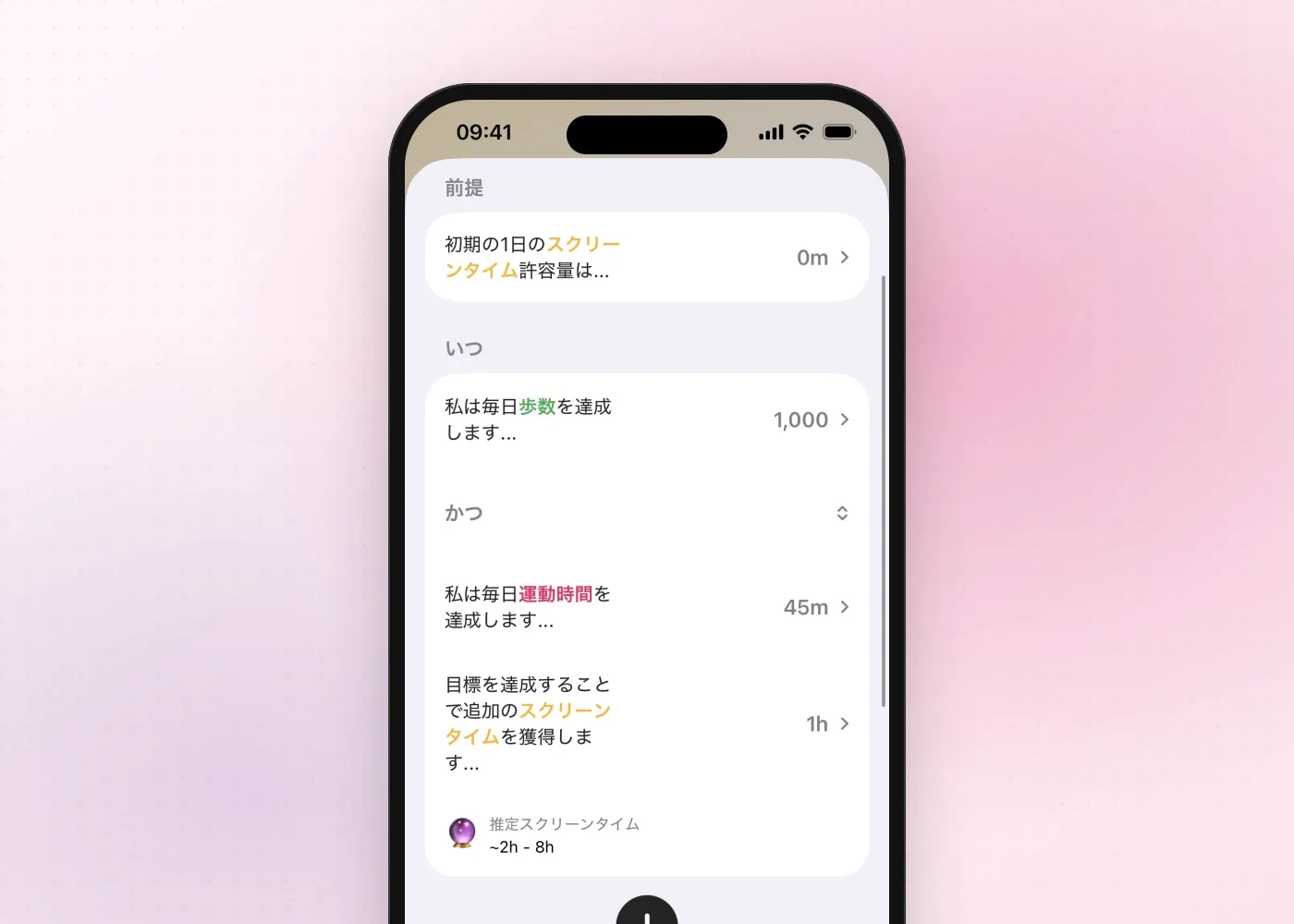
このように2つの目標タイプをANDで組み合わせるのは、Fitlock Proの機能です。無料アカウントでは一度に1つの目標、たとえば歩数を使いますが、それでもブロックリストに入れた2つのアプリには十分なハードルになります。FitlockはAppleのスクリーンタイムのフレームワークを使ってブロックするので、アプリ単位ではなくシステム全体で効きます。選んだアプリを開く前にひと呼吸置かせるone secのようなアプリと同じ仲間で、どちらも無意識の行動を意識的な判断に変えてくれます。ルール、スケジュール、厳格モードの仕組みについては、FAQと料金ページで詳しく説明しています。
グレイスケール、パスコードで守った時間制限、ハードルのある解除など、2つか3つを組み合わせれば、夜11時の意志の力に頼らずにドゥームスクローリングをやめるための、実際に使える答えになります。
スクロールの途中で気づいたときにすること
ここまでの対策がまだ効いておらず、気づけばもう20分、決める前に親指が動いている、ということもあります。そんなとき、その場で役立つことがいくつかあります。
- 名前をつける。「いまドゥームスクローリングしている」と自分に言うだけで、無意識の行動がもう一度選択に変わります。
- 画面をロックするだけでなく、スマートフォンを置く。もう一度手に取るという一手間が効いてきます。
- 姿勢を変える。立ち上がる、別の部屋に行く、あるいは数分だけ外に出る。短い散歩でも、体の動きが変われば、パターンを断ち切るには十分です。
- 終わらせられる小さな用事を1つ選ぶ。メッセージに返信する、食洗機に食器を入れるなど、「とにかくやめる」と決める代わりにそれをします。
目標は、40本目の見出しを読む前にスクロールをやめることで、スマートフォンを永遠に断つことではありません。特定の時間帯に起こりやすいなら、よくあるのは寝る直前ですが、寝る前のスマホについての記事でそのケースを詳しく扱っています。対策が少し違うからです。
Fitlockの出番
通知をオフにしてグレイスケールにするだけでも、かなりの効果があります。Fitlockは、それだけでは足りない日のためのアプリです。選んだアプリを、毎日の歩数、運動、体を動かす目標を達成するまでブロックします。Appleのスクリーンタイムのフレームワークを使うので、1つのアプリだけでなくスマートフォン全体でブロックが効きます。健康データはデバイスの中にとどまり、ルールは歩数目標1つだけというシンプルなものから、Proなら2つの目標を組み合わせたものまで作れます。
App StoreでFitlockをダウンロードして、最初のルールを数分で設定してみてください。