
iPhoneのスクリーンタイムを制限する方法:手順をひとつずつ解説
iPhoneのスクリーンタイムを制限するなら、まずは無料の標準機能から。許容時間、スケジュール、パスコードの設定方法を順番に解説します。

使いすぎを減らすのに、追加のアプリは必要ありません。すべてのiPhoneには「スクリーンタイム」という一連のツールが標準で入っていて、アプリのカテゴリごとに上限を設けたり、特定のアプリやウェブサイトをブロックしたり、決まった時間帯にiPhoneを休ませたりすることが、すべて無料でできます。ただし、自分で決めた制限は、同じくらい簡単に無視できてしまうのが難点です。
このガイドでは、iPhoneのスクリーンタイムを制限する方法を、最小の手間で最大の効果が得られる順番で紹介します。オンにする、許容時間を設定する(以前の「アプリ使用時間の制限」)、きちんと休む時間をスケジュールする、常に許可するものを決める、そしてパスコードで全体をロックして自分に言い訳できないようにする、という流れです。最後に、パスコードだけでは足りないことが多い理由と、Fitlockのようなアプリが役立つ場面を紹介します。
要点まとめ
手短に知りたい方のために、iPhoneの標準機能だけでスクリーンタイムを制限する方法をまとめました。
- 設定 > スクリーンタイム > スクリーンタイムを管理 を開き、アプリとウェブサイトのアクティビティをオンにする をタップします。
- 1日を奪っているアプリのカテゴリに 許容時間 を設定します。
- iPhoneを静かにしておきたい時間帯に スクリーンタイムのスケジュール を追加します。
- 電話、メッセージ、マップなど、常に許可 するものを選びます。
- 電話やメッセージも制限したいなら コミュニケーションの制限 をオンにします。
- ワンタップで制限をオフにできないよう、スクリーンタイム・パスコード を設定します。
以下のセクションでは、Appleが「設定」で表示している順にそれぞれを解説します。「制限を無視」があなたの決意を静かに崩していると気づいたときの対処法もあわせて紹介します。
iPhoneのスクリーンタイムを制限する:まずはオンにする
オンにするのに1分もかかりません。「設定」Appを開いて スクリーンタイム をタップし、スクリーンタイムを管理 をタップしてから、アプリとウェブサイトのアクティビティをオンにする をタップします。手順はiPhoneで自分のスクリーンタイムを設定する方法を説明したAppleのガイドのとおりです。これでアクティビティの記録が始まり、以下のすべての機能がこれを土台にして動きます。
知っておきたいのは、iOS 27で主な機能のうち2つの名前が変わったことです。以前の「アプリ使用時間の制限」は 許容時間 に、「休止時間」は スクリーンタイムのスケジュール になりました。詳しくはスケジュールと許容時間についてのAppleの最新ガイドをご覧ください。iOS 26以前のiPhoneでは、「休止時間」と「アプリ使用時間の制限」という以前の名前のまま表示されますが、以下の手順と同じ役割を果たします。スクリーンタイムをオンにしたら、1日の平均 をタップすると、デバイスの合計使用時間、アプリごとの内訳、その日にiPhoneを手に取った回数も確認できます。
よく使うアプリに許容時間を設定する
許容時間を使うと、ソーシャルメディア、ゲーム、エンターテインメントといったカテゴリ全体や、1つのアプリで過ごせる時間に上限を設けられます。設定 > スクリーンタイム > 許容時間 を開き、カテゴリをタップします(新しいカテゴリを作りたいときは先に カテゴリを管理 をタップ)。スライダをドラッグするか、プラスとマイナスのボタンをタップして、1日に使える時間を決めます。特定の時間帯だけ許容時間を適用したい場合は、スクリーンタイムのスケジュールを合わせる をオンにします。詳しくはスケジュールと許容時間についてのAppleのガイドに説明があります。
特定のアプリを完全にブロックするのではなく、iPhoneで使用時間の上限を決めたいと考える人の多くが探しているのが、この設定です。時間を使い切るとホーム画面のアプリがグレー表示になりますが、それでも先に進む方法が表示されます。この抜け道こそ、あとのパスコードのセクションで扱う問題です。
スクリーンタイムのスケジュールで本当に休む時間を作る
スクリーンタイムのスケジュールは、夕食の時間や21時以降など、1日の決まった時間帯にほとんどのアプリをブロックします。iPhoneを長く使っている方には「休止時間」としておなじみの機能です。設定 > スクリーンタイム > スクリーンタイムのスケジュール を開いて スケジュール をオンにし、スケジュールを追加 をタップして曜日を選んだら、時間枠 の開始時刻と終了時刻、その時間帯に使える許容時間のカテゴリを設定します。
やめたい習慣がベッドの中でのスクロールなら、寝る1時間前に始まるスケジュールは、スクリーンタイムのメニュー全体の中でも特に役立つ設定です。睡眠との関係については、寝る前のスマホについての記事で詳しく紹介しています。
常に許可するものを決める
すべてをブロックすればいいわけではありません。設定 > スクリーンタイム > 常に許可 を開き、アプリを追加 または 人を追加 をタップして、どんなスケジュールや許容時間が有効でも使えるものを選びます。電話、メッセージ、マップ、特定の家族などを選んでおけば、緊急時にロックされた画面に阻まれることはありません。
コミュニケーションの制限を簡単に
電話やメッセージも問題の一部なら、スクリーンタイムで特定の時間帯に連絡できる相手を制限できます。設定 > スクリーンタイム > コミュニケーションの制限 を開き、スクリーンタイム中の設定で “連絡先”のみ、“連絡先”および連絡先に登録された人を少なくとも1人含むグループのみ、すべての人 のいずれかを選びます。デバイスが一時停止または使用できない時間帯 をタップすると、常に許可 や すべての人 など別のルールを設定できます。詳しくは通信できる相手を選ぶ方法についてのAppleのガイドをご覧ください。このセクションはほとんどの人が触りませんが、存在を知っておいて損はありません。
スクリーンタイム・パスコードを設定する:「制限を無視」はワンタップだから
ここまでの設定をすべて静かに崩してしまうのが、この部分です。初期設定では、自分で決めた許容時間やスクリーンタイムのスケジュールに達しても、iPhoneはそのまま続ける方法を表示します。制限を決めたのが自分なので、タップして先に進むのを止めるものは何もありません。4桁のスクリーンタイム・パスコードを設定すれば、これが変わります。設定 > スクリーンタイム > スクリーンタイムを管理 > スクリーンタイム設定をロック を開き、パスコードを2回入力して確定します。手順はスクリーンタイム・パスコードの作成、変更、削除についてのAppleのガイドのとおりです。これ以降は、設定を変えたり制限を超えたりするのにこのパスコードが必要になります。
問題は、自分のパスコードを自分で知っていることです。そのため数秒足止めされるだけで終わります。パートナーや友人にパスコードを決めてもらう人もいますが、自分で設定を変える必要が出てくるまでしか通用しません。自分で決めた制限は、それを決めた夜の自分の意志と同じ強さしかありません。夜11時にグループチャットが盛り上がっていれば、その意志はかなり頼りないものです。
Fitlockのようなアプリが役立つところ
ここがFitlockとスクリーンタイム単体との違いです。FitlockはAppleのスクリーンタイムのフレームワークを使っているので、ここまで紹介した機能と同じくシステム全体でブロックが効きます。ただし、解除にはタップ以外の代償が必要です。すでに知っているパスコードの代わりに、歩数など自分で決めた目標を達成することで、アクセスを取り戻します。自分の制限を超えるには、10分前に入力した4桁の数字ではなく、体を動かすことが必要になるのです。
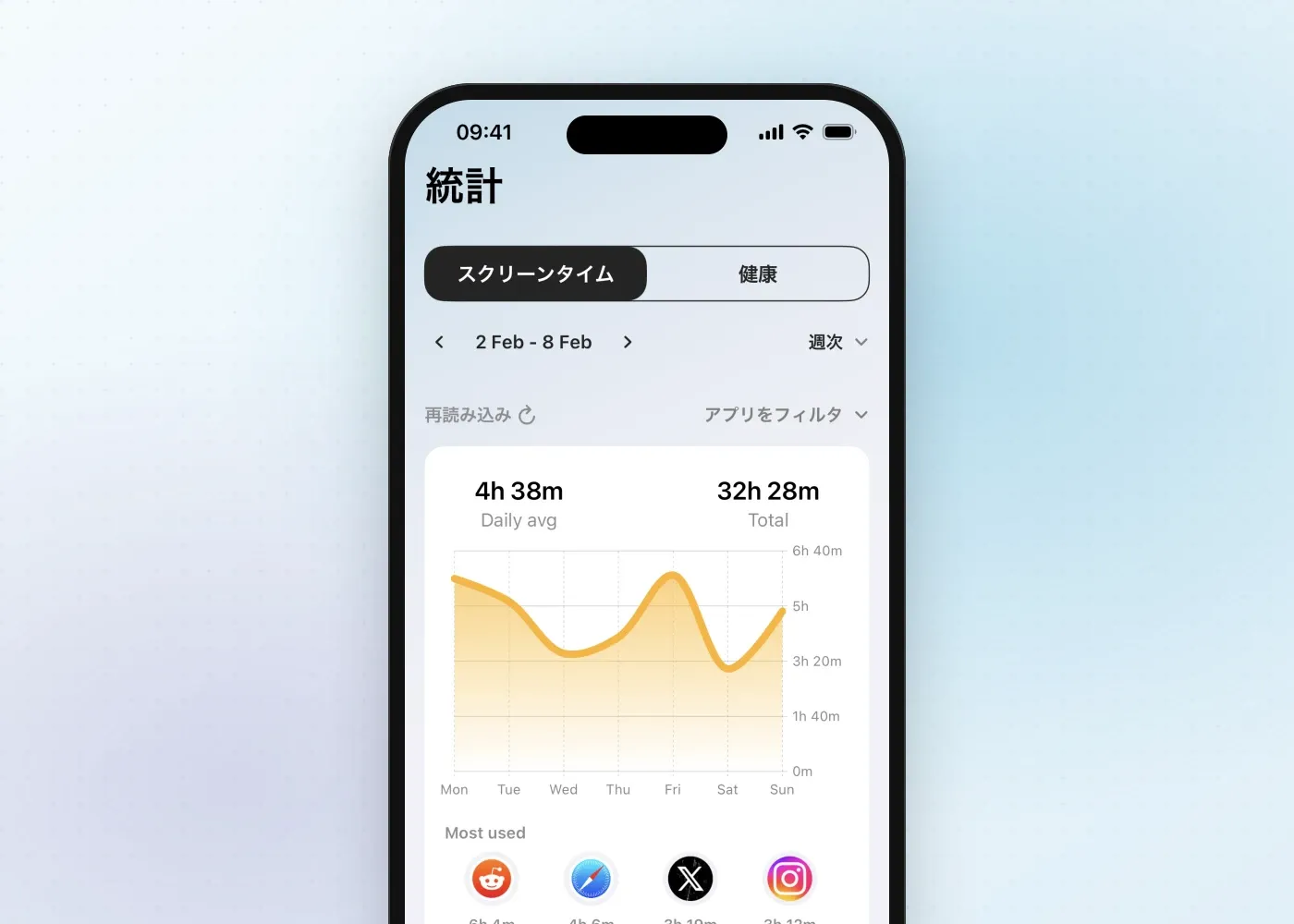
そのすぐそばにあるのが、Fitlockのスケジュール設定です。ブロックするアプリやウェブサイト、解除の難易度、スケジュールを実行する曜日を選べます。考え方はAppleのスクリーンタイムのスケジュールと同じですが、パスコードではなく目標によって守られています。
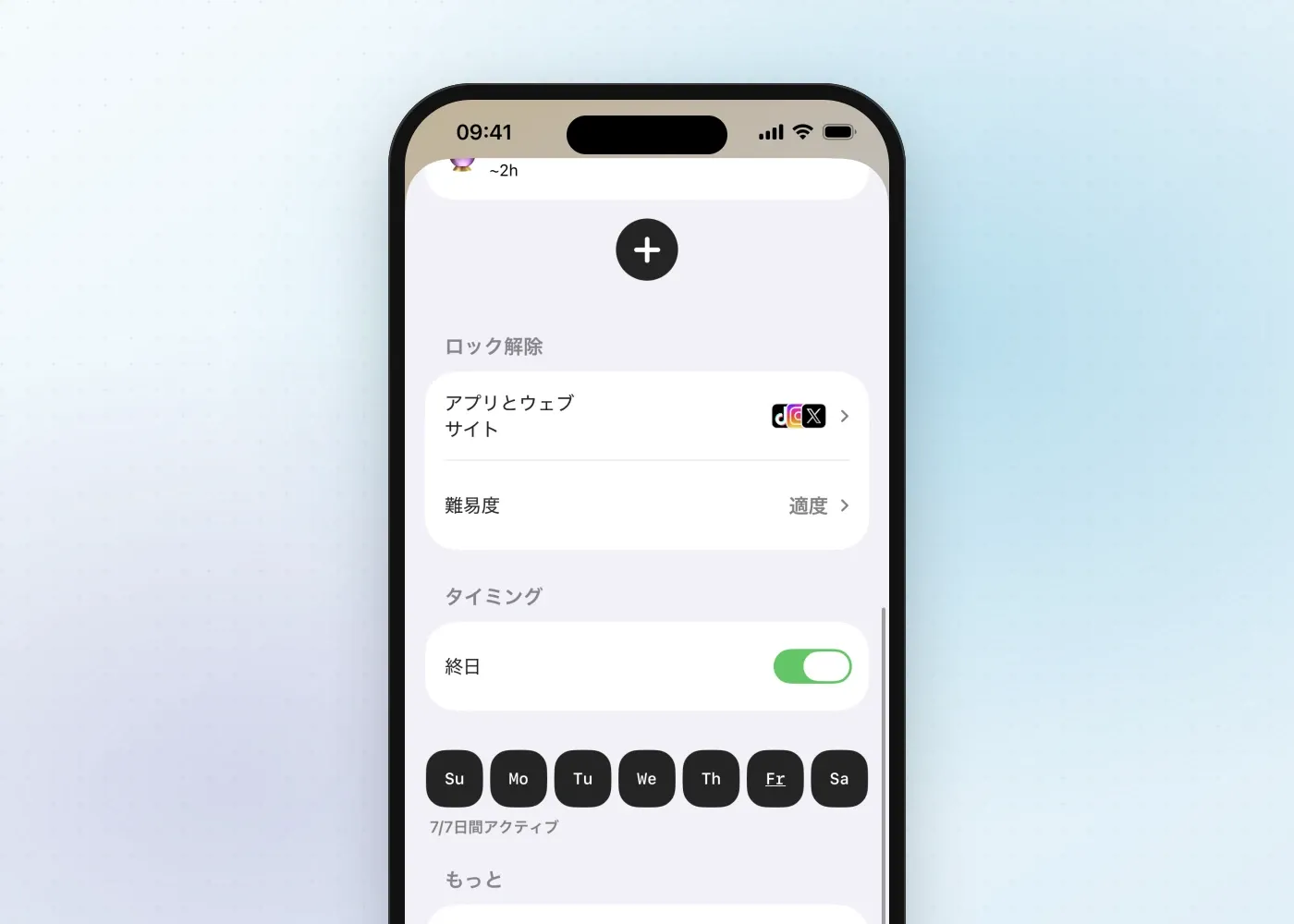
無料プランでは1つのスケジュールと最大2つのアプリまたはウェブサイトを設定できます。SNSの使用時間を減らすといった、特定の習慣を1つ直したいなら十分です。Fitlock Proではこれらの制限がなくなり、目標を達成するまでスケジュールをオフにできない厳格モードが加わります。両プランの詳細は料金ページに、よくある質問はFAQにまとめています。
スクリーンタイムと一緒にFitlockを試す
Appleの標準設定は無料でしっかりした出発点で、多くの人にとってはスクリーンタイムのスケジュールとパスコードだけで十分です。それを試しても「制限を無視」をタップしてしまうことが思った以上に多いなら、解除を歩数や運動と結びつけることで、パスコードにはない手応えのあるハードルを加えられます。
App StoreでFitlockをダウンロードして、いま設定したスクリーンタイムと一緒にどう働くか確かめてみてください。