
Come limitare il tempo di utilizzo su iPhone: guida passo passo
Con Tempo di utilizzo puoi limitare il tempo schermo su iPhone gratis. Ecco come impostare i limiti di tempo, gli orari e un codice che tiene davvero.

Non ti serve un’app in più per iniziare a ridurre. Apple integra in ogni iPhone un set completo di strumenti, raccolti sotto il nome Tempo di utilizzo, che ti permettono di mettere un tetto a intere categorie di app, bloccare app e siti web specifici e mettere a riposo il telefono in certi orari, tutto gratis. Il problema è che i limiti che ti imponi da solo si ignorano con la stessa facilità.
Questa guida spiega come limitare il tempo di utilizzo su iPhone con le impostazioni di Apple, nell’ordine che ti dà la massima protezione con il minimo sforzo: attivarlo, impostare i limiti di tempo (le vecchie limitazioni app), programmare una vera pausa, decidere cosa resta sempre consentito e bloccare tutto con un codice, così non ti convinci da solo a lasciar perdere. Alla fine trovi perché un codice da solo spesso non basta, e dove un’app come Fitlock può darti una mano.
In breve
Se vuoi solo la versione breve, ecco come limitare il tempo schermo su iPhone usando solo le impostazioni integrate:
- Vai in Impostazioni > Tempo di utilizzo > Gestisci il tempo di utilizzo e tocca Attiva ‘Attività app e siti web’.
- Imposta dei Limiti di tempo per le categorie di app che ti mangiano la giornata.
- Aggiungi degli Orari di Tempo di utilizzo per le ore in cui vuoi il telefono tranquillo.
- Scegli cosa resta Sempre consentito, come Telefono, Messaggi e Mappe.
- Attiva le Limitazioni comunicazioni se vuoi limitare anche chiamate e messaggi.
- Imposta un codice di Tempo di utilizzo così i limiti non si disattivano con un tocco.
Le sezioni qui sotto riprendono ogni punto nell’ordine in cui Apple li presenta nelle Impostazioni, più cosa fare quando ti accorgi che “Ignora limite” sta smontando in silenzio i tuoi buoni propositi.
Come limitare il tempo di utilizzo su iPhone: prima attivalo
Attivarlo richiede meno di un minuto. Apri l’app Impostazioni, tocca Tempo di utilizzo, poi Gestisci il tempo di utilizzo e infine Attiva ‘Attività app e siti web’, come indicato nella guida di Apple per configurare Tempo di utilizzo su iPhone. Così parte la registrazione dell’attività, da cui dipende tutto il resto.
Utile sapere: con iOS 27 Apple ha rinominato due delle funzioni principali. Quelle che si chiamavano limitazioni app ora sono i Limiti di tempo, e la pausa di utilizzo è diventata i tuoi Orari di Tempo di utilizzo, come mostra la guida attuale di Apple su orari e limiti di tempo. Se il tuo iPhone ha iOS 26 o una versione precedente, vedrai ancora i vecchi nomi, Pausa di utilizzo e Limitazioni app, che fanno esattamente la stessa cosa dei passaggi qui sotto. Una volta attivo Tempo di utilizzo, puoi anche toccare Media giornaliera per vedere il tempo totale sul dispositivo, il dettaglio per app e quante volte hai preso in mano il telefono quel giorno.
Imposta limiti di tempo per le app che usi di più
I limiti di tempo ti permettono di fissare quanto tempo puoi passare in un’intera categoria, come Social, Giochi o Intrattenimento, oppure in una singola app. Vai in Impostazioni > Tempo di utilizzo > Limiti di tempo, tocca una categoria (o prima Gestisci le categorie se vuoi crearne una nuova), poi trascina il cursore o tocca i pulsanti più e meno per stabilire quanto tempo ti concedi al giorno. Attiva Usa gli orari di Tempo di utilizzo se vuoi che il limite valga solo in certe fasce orarie, come spiega la guida di Apple su orari e limiti di tempo.
È l’impostazione che cerca quasi chiunque voglia mettere un limite di tempo a specifiche app su iPhone senza bloccarle del tutto. Quando il tempo finisce, l’app diventa grigia nella schermata Home e ti offre comunque un modo per andare avanti, ed è proprio la scappatoia di cui parla più sotto la sezione sul codice.
Aggiungi degli orari per una vera pausa
Gli orari di Tempo di utilizzo bloccano la maggior parte delle app per una fascia fissa della giornata, per esempio a cena o dopo le 21. Chi usa l’iPhone da anni li conosce come pausa di utilizzo. Vai in Impostazioni > Tempo di utilizzo > Orari di Tempo di utilizzo, attiva l’opzione, tocca Aggiungi orario, scegli i giorni e imposta per il periodo l’ora di inizio e di fine, oltre alle categorie di limiti di tempo disponibili in quella fascia.
Se l’abitudine che vuoi perdere è scrollare a letto, un orario che inizia un’ora prima di andare a dormire è una delle impostazioni più utili di tutto il menu Tempo di utilizzo. Parliamo del sonno in modo più approfondito nel nostro articolo sul telefono prima di dormire.
Decidi cosa resta sempre consentito
Non tutto dovrebbe essere bloccato. Vai in Impostazioni > Tempo di utilizzo > Sempre consentite e tocca Aggiungi app o Aggiungi persone per scegliere cosa resta raggiungibile qualunque orario o limite sia attivo: Telefono, Messaggi, Mappe o un familiare in particolare, così un’emergenza non si scontra mai con uno schermo bloccato.
Limitazioni comunicazioni, in breve
Se anche chiamate e messaggi fanno parte del problema, Tempo di utilizzo può limitare chi ti raggiunge in certi orari. Vai in Impostazioni > Tempo di utilizzo > Limitazioni comunicazioni, tocca Durante Tempo di utilizzo e scegli Solo contatti, Contatti e gruppi quando è presente almeno un contatto oppure tutti. Tocca Quando il dispositivo è in pausa o non disponibile per impostare una regola a parte, come Sempre consentite, seguendo la guida di Apple sulle limitazioni comunicazioni. Quasi nessuno tocca questa sezione, ma è bene sapere che c’è.
Imposta un codice di Tempo di utilizzo, perché “Ignora limite” è a un tocco
Ecco la parte che smonta in silenzio tutto quello che hai fatto finora. Di default, quando raggiungi un limite di tempo o un orario che ti sei dato da solo, l’iPhone ti propone di continuare comunque, e visto che il limite l’hai messo tu, niente ti impedisce di andare avanti. Un codice di Tempo di utilizzo a quattro cifre cambia le cose: vai in Impostazioni > Tempo di utilizzo > Gestisci il tempo di utilizzo > Blocca impostazioni di Tempo di utilizzo e inserisci un codice due volte per confermarlo, esattamente come nella guida di Apple per creare, modificare o rimuovere il codice di Tempo di utilizzo. Da quel momento serve il codice per cambiare le impostazioni o ignorare un limite.
Il problema è che conosci già il tuo codice, quindi ti rallenta solo di qualche secondo. C’è chi chiede al partner o a un amico di scegliere il codice al posto suo, e funziona finché non devi cambiare tu un’impostazione. Un limite che ti dai da solo vale quanto la tua forza di volontà la sera in cui l’hai impostato, e alle 23 con una chat di gruppo che non si ferma non è granché.
Dove può aiutarti un’app come Fitlock
È qui che Fitlock si distingue da Tempo di utilizzo da solo. Si appoggia al framework Tempo di utilizzo di Apple, quindi anche il suo blocco vale per tutto il sistema, come tutto ciò che hai visto sopra, ma sbloccare ti costa qualcosa di più di un tocco. Invece di un codice che conosci già, ti riguadagni l’accesso raggiungendo un obiettivo che ti sei dato, come un numero di passi. Per superare il tuo stesso limite ti serve muoverti, non quattro cifre digitate dieci minuti prima.
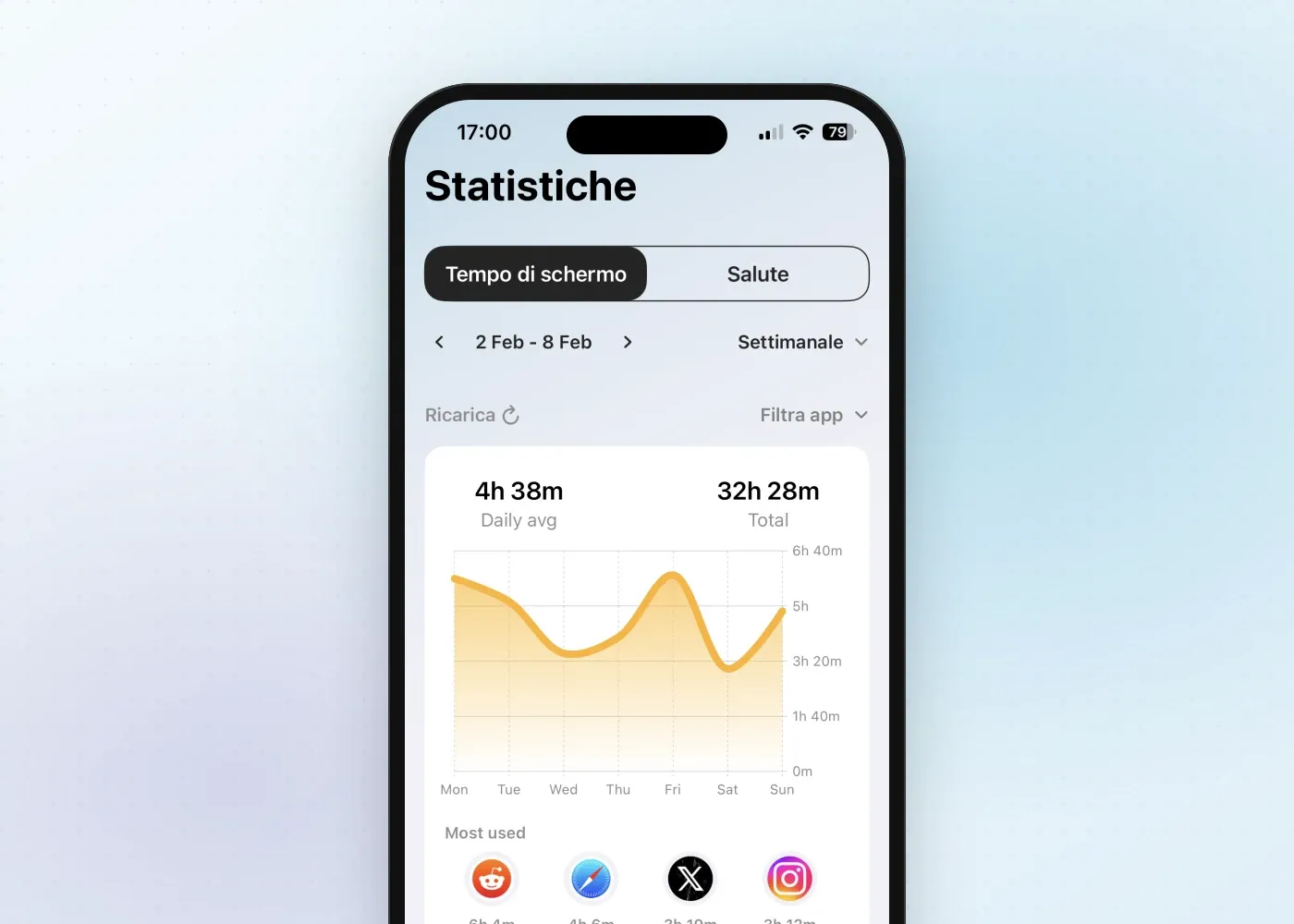
Subito accanto ci sono le impostazioni dei programmi di Fitlock, dove scegli quali app e siti web bloccare, quanto deve essere difficile sbloccarli e in quali giorni vale il programma, con la stessa idea degli orari di Tempo di utilizzo di Apple, ma sostenuta da un obiettivo invece che da un codice.
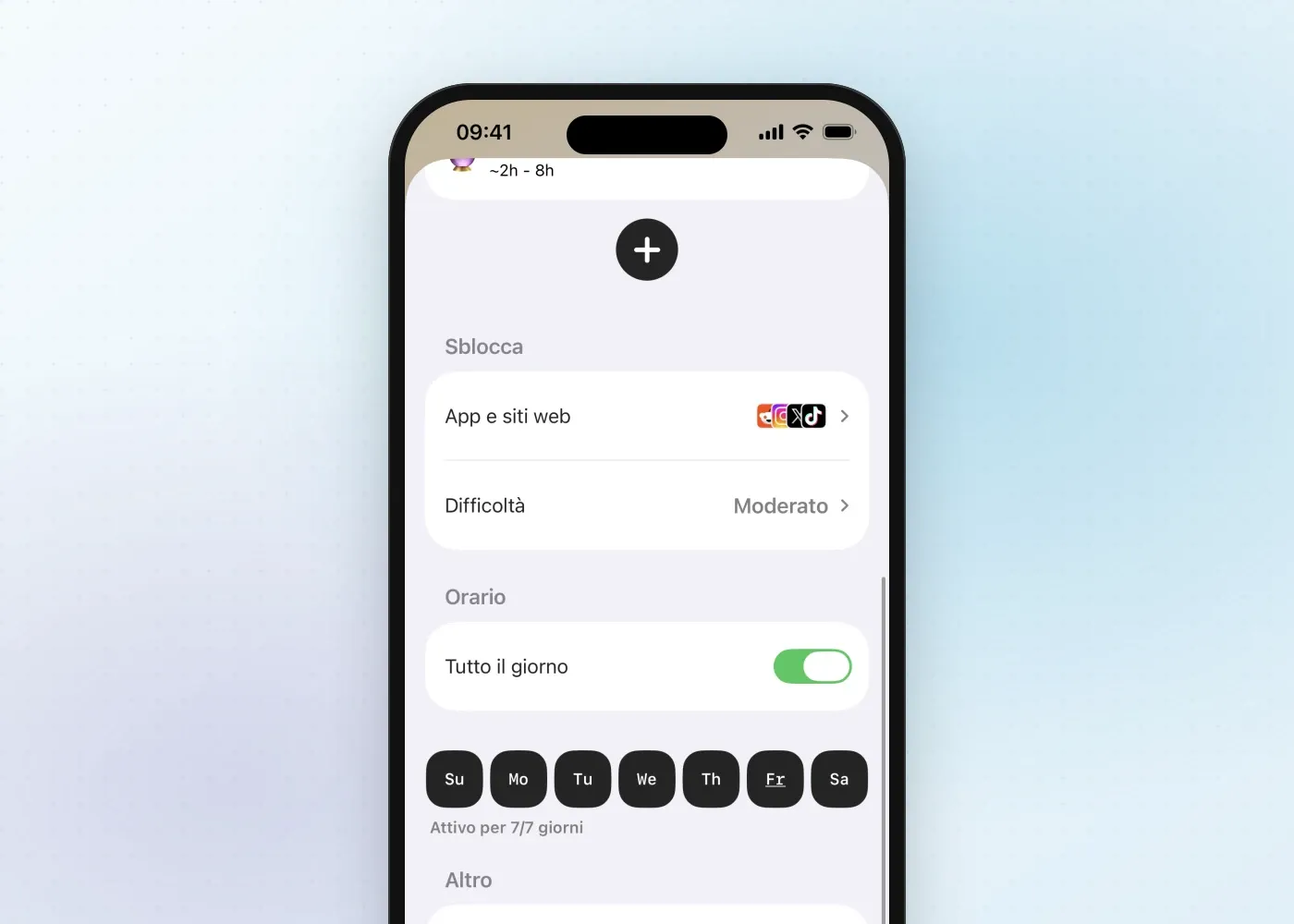
La versione gratuita include un programma e fino a due app o siti web, più che sufficiente se vuoi correggere un’abitudine precisa, come ridurre il tempo sui social. Fitlock Pro elimina questi limiti e aggiunge la Modalità rigorosa, che impedisce di disattivare il programma finché non hai raggiunto l’obiettivo. Trovi tutti i dettagli nella pagina dei prezzi e le risposte alle domande più comuni nelle FAQ.
Prova Fitlock insieme a Tempo di utilizzo
Le impostazioni di Apple sono un buon punto di partenza, e gratuito, e a molte persone bastano degli orari e un codice. Se ci hai già provato e ti ritrovi ancora a toccare “Ignora limite” più spesso di quanto vorresti, legare lo sblocco a passi o esercizio aggiunge un attrito che nessun codice può darti.
Scarica Fitlock dall’App Store e guarda come funziona insieme alle impostazioni di Tempo di utilizzo che hai appena configurato.