
Limiter le temps d'écran sur iPhone : le guide étape par étape
Temps d'écran permet de limiter le temps d'écran sur iPhone gratuitement. Voici comment régler les temps accordés, un programme et un code qui tient bon.

Pas besoin d’une appli supplémentaire pour commencer à réduire. Apple intègre à chaque iPhone tout un ensemble d’outils, regroupés sous le nom Temps d’écran, qui permettent de plafonner des catégories d’applis, de bloquer des applis et des sites précis et de mettre ton téléphone au repos à certaines heures, le tout gratuitement. Le hic, c’est que les limites que tu te fixes toi-même s’ignorent tout aussi facilement.
Ce guide montre comment limiter le temps d’écran sur iPhone avec les réglages d’Apple, dans l’ordre qui t’apporte le plus de protection pour le moins d’effort : l’activer, régler les temps accordés (les anciennes limites d’app), programmer un vrai temps de pause, choisir ce qui reste toujours autorisé et verrouiller le tout avec un code pour ne pas te laisser convaincre toi-même. Tout à la fin, tu verras pourquoi un code seul ne suffit souvent pas, et où une appli comme Fitlock peut prendre le relais.
En bref
Si tu veux juste la version courte, voici comment limiter le temps d’écran sur iPhone avec ses seuls réglages intégrés :
- Va dans Réglages > Temps d’écran > Gérer le temps d’écran et touche Activer Activité dans les apps et sur les sites web.
- Définis des Temps accordés pour les catégories d’applis qui dévorent ta journée.
- Ajoute un Programme de temps d’écran pour les heures où ton téléphone doit rester calme.
- Choisis ce qui reste Toujours autorisé, comme Téléphone, Messages et Plans.
- Active les Limites de communication si les appels et les messages doivent aussi être limités.
- Définis un code Temps d’écran pour que les limites ne se désactivent pas d’un simple geste.
Les sections ci-dessous reprennent chaque point dans l’ordre où Apple les présente dans Réglages, plus ce qu’il faut faire quand tu remarques que “Ignorer la limite” défait discrètement tes bonnes résolutions.
Limiter le temps d’écran sur iPhone : active d’abord Temps d’écran
L’activation prend moins d’une minute. Ouvre l’app Réglages, touche Temps d’écran, puis Gérer le temps d’écran, puis Activer Activité dans les apps et sur les sites web, comme l’indique le guide d’Apple pour configurer Temps d’écran sur iPhone. Cela lance le suivi de ton activité, dont dépend tout le reste.
Bon à savoir : avec iOS 27, Apple a renommé deux des fonctions principales. Ce qui s’appelait Limites d’app s’appelle désormais Temps accordés, et Temps d’arrêt est devenu ton Programme de temps d’écran, selon le guide actuel d’Apple sur les programmes et les temps accordés. Si ton iPhone tourne sous iOS 26 ou une version antérieure, tu verras encore les anciens noms, Temps d’arrêt et Limites d’app, qui font exactement la même chose que dans les étapes ci-dessous. Une fois Temps d’écran activé, tu peux aussi toucher Moyenne quotidienne pour voir ton temps total sur l’appareil, le détail par appli et le nombre de fois où tu as pris ton téléphone dans la journée.
Définis des temps accordés pour les applis que tu utilises le plus
Les temps accordés te permettent de plafonner le temps passé dans une catégorie entière, comme Réseaux sociaux, Jeux ou Divertissement, ou dans une seule appli. Va dans Réglages > Temps d’écran > Temps accordés, touche une catégorie (ou d’abord Gérer les catégories si tu veux en créer une), puis fais glisser le curseur ou touche les boutons plus et moins pour fixer le temps que tu t’accordes chaque jour. Active Appliquer le programme de temps d’écran si tu veux que le temps accordé ne s’applique qu’à certaines heures, comme l’explique le guide d’Apple sur les programmes et les temps accordés.
C’est le réglage que la plupart des gens cherchent quand ils veulent limiter le temps passé sur certaines applis de l’iPhone sans les bloquer complètement. Une fois le temps écoulé, l’appli devient grisée sur l’écran d’accueil et te propose quand même un moyen de passer outre, et c’est précisément la faille dont parle la section sur le code plus bas.
Ajoute un programme de temps d’écran pour une vraie pause
Un programme de temps d’écran bloque la plupart des applis pendant une plage fixe de la journée, par exemple au dîner ou après 21 h. Les utilisateurs de longue date le connaissent sous le nom de Temps d’arrêt. Va dans Réglages > Temps d’écran > Programme de temps d’écran, active Programme, touche Ajouter un programme, choisis les jours concernés, puis règle dans la plage horaire l’heure de début et de fin, ainsi que les catégories de temps accordés disponibles pendant ce temps.
Si c’est le scroll au lit que tu veux arrêter, un programme qui commence une heure avant l’heure du coucher fait partie des réglages les plus utiles de tout le menu Temps d’écran. Nous parlons plus en détail du sommeil dans notre article sur le téléphone avant de dormir.
Choisis ce qui reste toujours autorisé
Tout ne doit pas être bloqué. Va dans Réglages > Temps d’écran > Toujours autorisées et touche Ajouter des apps ou Ajouter des personnes pour choisir ce qui reste accessible quel que soit le programme ou le temps accordé en cours : Téléphone, Messages, Plans ou un membre précis de ta famille, pour qu’une urgence ne tombe jamais sur un écran bloqué.
Les limites de communication, en bref
Si les appels et les messages font aussi partie du problème, Temps d’écran peut limiter qui peut te joindre à certaines heures. Va dans Réglages > Temps d’écran > Limites de communication, touche Pendant le temps d’écran, puis choisis Contacts uniquement, Contacts et groupes avec au moins un contact ou Tout le monde. Touche Quand l’appareil est mis en pause ou non disponible pour définir une règle à part, comme Toujours autorisées ou Tout le monde, en suivant le guide d’Apple sur les limites de communication. La plupart des gens ne touchent pas à cette section, mais c’est bien de savoir qu’elle existe.
Ajoute un code Temps d’écran, car “Ignorer la limite” n’est qu’à un geste
Voici ce qui défait discrètement tout ce qui précède. Par défaut, quand tu atteins un temps accordé ou un programme que tu t’es fixé toi-même, l’iPhone te propose de continuer quand même, et comme c’est toi qui as fixé la limite, rien ne t’empêche de passer outre. Un code Temps d’écran à quatre chiffres change ça : va dans Réglages > Temps d’écran > Gérer le temps d’écran > Verrouiller les réglages Temps d’écran, puis saisis un code deux fois pour le confirmer, exactement comme dans le guide d’Apple pour créer, modifier ou supprimer un code Temps d’écran. À partir de là, il faut ce code pour modifier tes réglages ou passer outre une limite.
Le problème, c’est que tu connais ton propre code, donc il ne te retient que quelques secondes. Certaines personnes demandent à leur partenaire ou à un ami de choisir le code à leur place, ce qui marche jusqu’au jour où tu dois toi-même changer un réglage. Une limite que tu te fixes toi-même ne vaut que ta volonté du soir où tu l’as fixée, et à 23 h avec une conversation de groupe qui s’emballe, ce n’est pas grand-chose.
Là où une appli comme Fitlock aide
C’est là que Fitlock se distingue de Temps d’écran seul. Il repose sur le framework Temps d’écran d’Apple, donc le blocage s’applique aussi à tout le système, comme tout ce qui précède, mais débloquer te coûte autre chose qu’un geste. Au lieu d’un code que tu connais déjà, tu regagnes l’accès en atteignant un objectif que tu t’es fixé, comme un nombre de pas. Pour dépasser ta propre limite, il te faut alors du mouvement plutôt que quatre chiffres tapés dix minutes plus tôt.
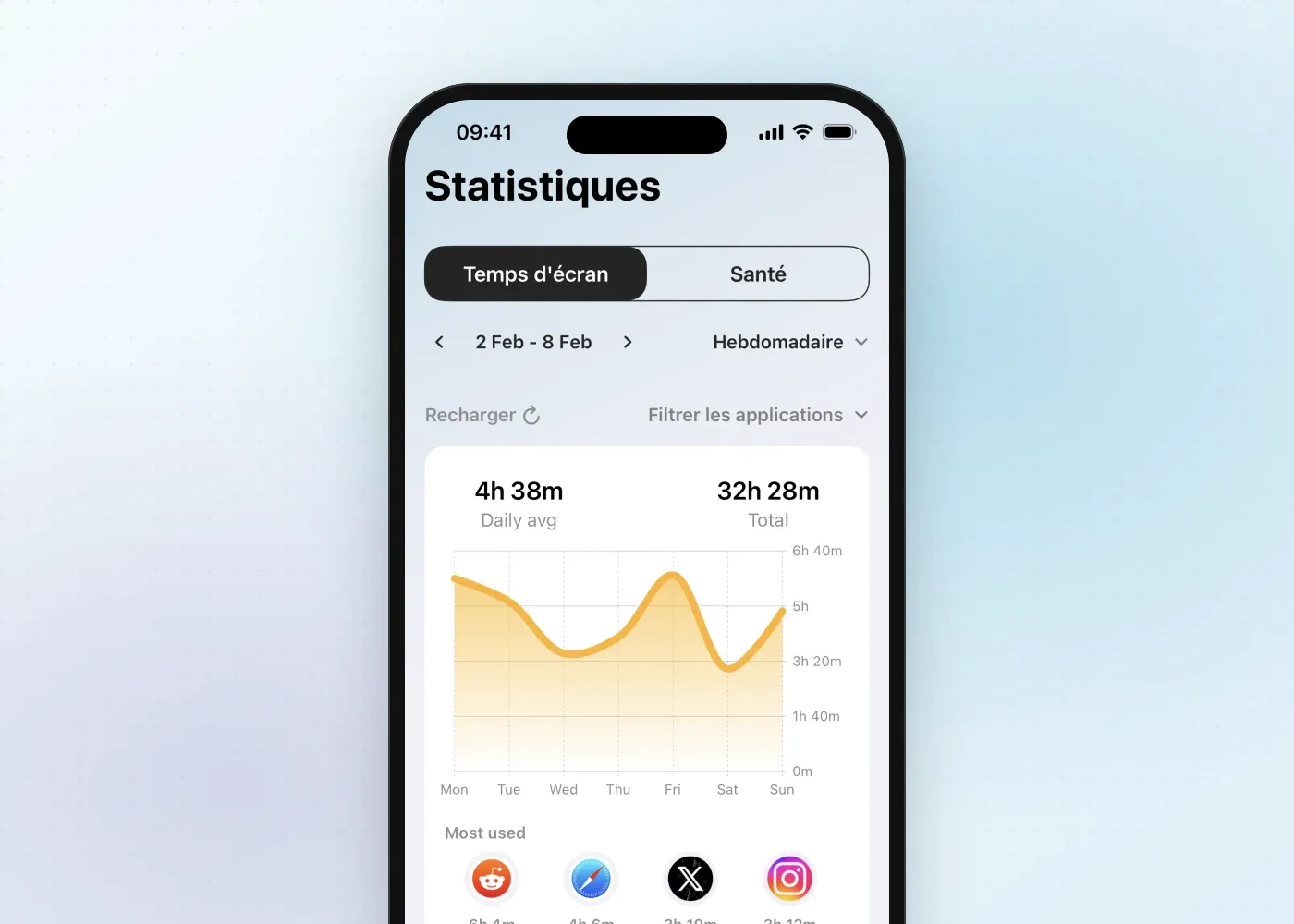
Les réglages de planning de Fitlock se trouvent juste à côté. Tu y choisis les applis et sites web à bloquer, la difficulté du déblocage et les jours où le planning s’applique, dans le même esprit que le Programme de temps d’écran d’Apple, mais avec un objectif à la place d’un code.
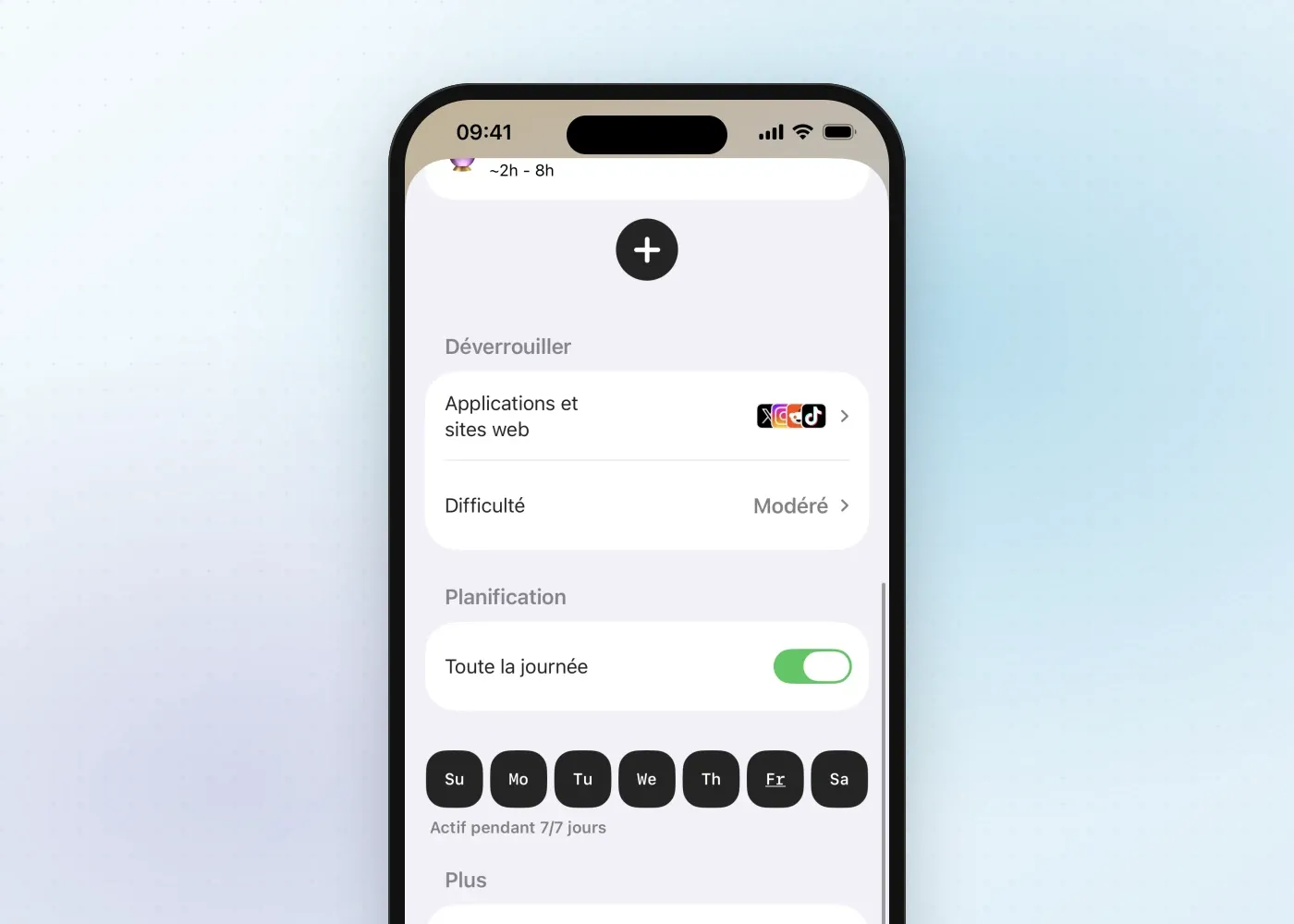
La version gratuite couvre un planning et jusqu’à deux applis ou sites web, ce qui suffit largement pour corriger une habitude précise, comme réduire ton temps d’écran sur les réseaux sociaux. Fitlock Pro supprime ces limites et ajoute le Mode strict, qui empêche de désactiver le planning tant que l’objectif n’est pas atteint. Tous les détails sont sur la page des tarifs, et les questions fréquentes trouvent leur réponse dans la FAQ.
Essaie Fitlock en plus de Temps d’écran
Les réglages d’Apple sont un bon point de départ, gratuit, et pour beaucoup de gens un programme de temps d’écran et un code suffisent. Si tu as déjà essayé et que tu touches encore “Ignorer la limite” plus souvent que tu ne le voudrais, lier ton déblocage à des pas ou du sport ajoute une friction qu’aucun code ne peut offrir.
Télécharge Fitlock sur l’App Store pour voir comment il fonctionne avec les réglages Temps d’écran que tu viens de configurer.