
Wie weit reicht der Bildschirmzeit-Verlauf am iPhone zurück, und wie behältst du ihn?
Apple nennt kein Limit für den Bildschirmzeit-Verlauf am iPhone. So siehst du frühere Wochen, was sie löschen kann und wie du den Verlauf länger behältst.

Apple nennt für den Bildschirmzeit-Verlauf am iPhone kein Limit. Du kannst unter Einstellungen > Bildschirmzeit > Durchschnitt/Tag durch frühere Tage und Wochen wischen, aber Apples Anleitung sagt nicht, wie weit das geht, und Nutzer berichten von einer Woche bis zu etwa vier Wochen. Willst du den Verlauf länger behalten, musst du ihn selbst sichern oder eine App nutzen, die das übernimmt.
Diese Anleitung zeigt, wo du deinen Verlauf findest, was ihn löschen könnte und wie du ihn behältst. Außerdem steht hier, was die Forschung dazu sagt, ob mehr Bewegung die Zahlen verändert. Wir haben Apples Schritte am 6. November 2026 mit der Anleitung zur Bildschirmzeit für iOS 27 abgeglichen.
Kurz gesagt
- Wo du nachsiehst: Einstellungen > Bildschirmzeit > Durchschnitt/Tag, dann auf „Woche“ oder „Tag“ tippen und nach links oder rechts wischen.
- Wie weit er zurückreicht: Für die Anzeige in den Einstellungen sagt Apple es nicht. Berichte reichen von etwa 7 Tagen bis zu etwa vier Wochen, und ein Apple-Ingenieur hat gesagt, dass Apps „bis zu einen Monat“ lesen können.
- Ältere Wochen zurückholen: In Apples Anleitung steht kein Weg, ältere Daten wiederherzustellen oder zu exportieren.
- Was ihn löschen könnte: das Ausschalten von „App- & Websiteaktivität“, laut manchen Berichten. Andere widersprechen, also notier dir vorher deine Summen.
- Aufbewahren: Mach einen Screenshot vom Wochenbericht, führe die Summen von Hand oder lass sie ab jetzt von einer App aufzeichnen. Die Bildschirmzeit-Erfassung von Fitlock macht das schon in der kostenlosen Version, ab iOS 17.
So siehst du den Bildschirmzeit-Verlauf am iPhone
Mit iOS 27:
- Öffne Einstellungen und tippe auf Bildschirmzeit.
- Tippe auf Durchschnitt/Tag.
- Tippe auf Woche oder Tag.
- Wische nach links und rechts, um zwischen früheren Zeiträumen zu wechseln. Scrolle nach unten, um Aktivierungen und Mitteilungen zu sehen.
Der Weg hängt von deiner Version ab:
| iOS-Version | Wo dein Verlauf ist |
|---|---|
| iOS 27 | Einstellungen > Bildschirmzeit > Durchschnitt/Tag, dann Woche oder Tag |
| iOS 26 | Einstellungen > Bildschirmzeit > Alle App- & Website-Aktivitäten anzeigen, dann Woche oder Tag |
Diese Schritte stammen aus Apples iOS-27-Anleitung und iOS-26-Anleitung. Sieht eine Woche viel größer aus, als du sie in Erinnerung hast, kann es sein, dass dein iPad oder Mac mit eingerechnet ist. Warum die Bildschirmzeit am iPhone so hoch ist erklärt, wie du das prüfst.
Wie weit reicht die Bildschirmzeit am iPhone zurück?
Eine verbindliche Zahl für die Anzeige in den Einstellungen kann dir niemand außerhalb von Apple nennen, denn Apple veröffentlicht keine. In der Anleitung steht nur, dass du durch deinen Verlauf wischen kannst, ohne Grenze. Das haben wir stattdessen gefunden:
| Quelle | Was sie sagt | Wie viel Gewicht sie hat |
|---|---|---|
| Apple Support | Du kannst durch deinen Verlauf zurückwischen, ohne genannte Grenze | Offiziell, aber ohne Zahl |
| Apple-Ingenieur, 2022 | Apps können „bis zu einen Monat“ Aktivität lesen, ab dem Tag, an dem du sie autorisierst | Offiziell, aber zu Apps, nicht zu den Einstellungen |
| Apple Community, 2022 | Eine Person sah 9 Tage, und der Verlauf eines Familienmitglieds reichte erst vier Wochen zurück, dann nur noch bis zu einem iOS-Update | Ein Haushalt |
| Apple Community, 2019 | Ein Nutzer antwortete, 7 Tage seien die Grenze | Ein Nutzer, und alt |
Rechne also mit höchstens etwa vier Wochen, und sieh das nicht als Zusage. Dein eigenes iPhone zeigt womöglich weniger, vor allem nach einem Software-Update.
Kannst du ältere Bildschirmzeit-Daten zurückholen?
Wahrscheinlich nicht. Apples Anleitung beschreibt keinen Weg, ältere Daten wiederherzustellen oder zu exportieren, und als jemand 2025 in der Apple Community fragte, warum er nicht seinen ganzen Verlauf sehen kann, lautete die einzige Antwort, Apple habe es so gestaltet.
Auch Apps können ihn nicht für dich holen. Die Antwort desselben Apple-Ingenieurs besagt, dass der Zugriff einer App ab dem Tag läuft, an dem sie autorisiert wurde, eine neue App startet also mit einer leeren Seite. Wenn eine App verspricht, die Zahlen vom letzten Jahr zurückzubringen, ist Skepsis angebracht.
Was löscht den Verlauf der Bildschirmzeit?
Apples Anleitung sagt, was der Schalter für „App- & Websiteaktivität“ macht, aber nicht, was mit deinen Daten passiert, wenn du ihn ausschaltest. Die Berichte widersprechen sich. Manche in der Apple Community sagen, das lösche deinen Verlauf, in einem Thread von 2025 schreibt dagegen jemand, das passiere auf dem iPhone nicht mehr.
Wer seinen Verlauf löschen will, probiert meist zuerst diesen Schalter, sollte sich aber nicht darauf verlassen. Wenn du deinen Verlauf behalten willst, schreib dir deine Summen auf oder mach einen Screenshot, bevor du daran drehst.
So behältst du eine längere Aufzeichnung deiner Bildschirmzeit
Du hast drei realistische Möglichkeiten:
| Möglichkeit | Was du behältst | Der Haken |
|---|---|---|
| Screenshot vom Wochenbericht | Summen und Top-Apps als Bilder | Du musst daran denken, und aus Bildern lässt sich kein Diagramm machen |
| Notiz oder Tabelle | Was du jede Woche eintippst | Klappt, bis du ein paar Wochen auslässt |
| Eine App, die die Nutzung aufzeichnet | Summen, automatisch gespeichert | Sie startet erst ab dem Tag, an dem du sie einschaltest |
Bei der dritten Möglichkeit lohnt sich ein Vergleich. Der Focus Report von Opal etwa deckt nur die Zeit ab, seit du Opal nutzt. Bei Fitlock gilt dieselbe Grenze, weil Apple sie setzt.
Speichert Fitlock deinen Bildschirmzeit-Verlauf?
Ja, ab dem Tag, an dem du die Erfassung einschaltest. Wir machen Fitlock, und der Einblicke-Bildschirm kam mit Version 1.9 am 30. Oktober 2026. Er zeigt auf einem einzigen Bildschirm deine Bildschirmzeit neben deiner Bewegung, nach Tag, Woche oder Monat. Schritte und Workouts kommen aus Apple Health und von deiner Kamera, die Bildschirmzeit aus der Bildschirmzeit deines iPhones.
Um deine Summe dauerhaft zu behalten, schalte die Bildschirmzeit-Erfassung in Einblicken ein und wähle einmal alle Apps und Kategorien aus. Sie zählt nur und blockiert diese Apps nie. Deine erste Zahl erscheint am nächsten Tag, dein Trend nach etwa zwei Wochen, und dein Verlauf bleibt erhalten, selbst wenn du die Erfassung später ausschaltest. Die Wochen vor dem Einschalten kann sie nicht nachtragen.
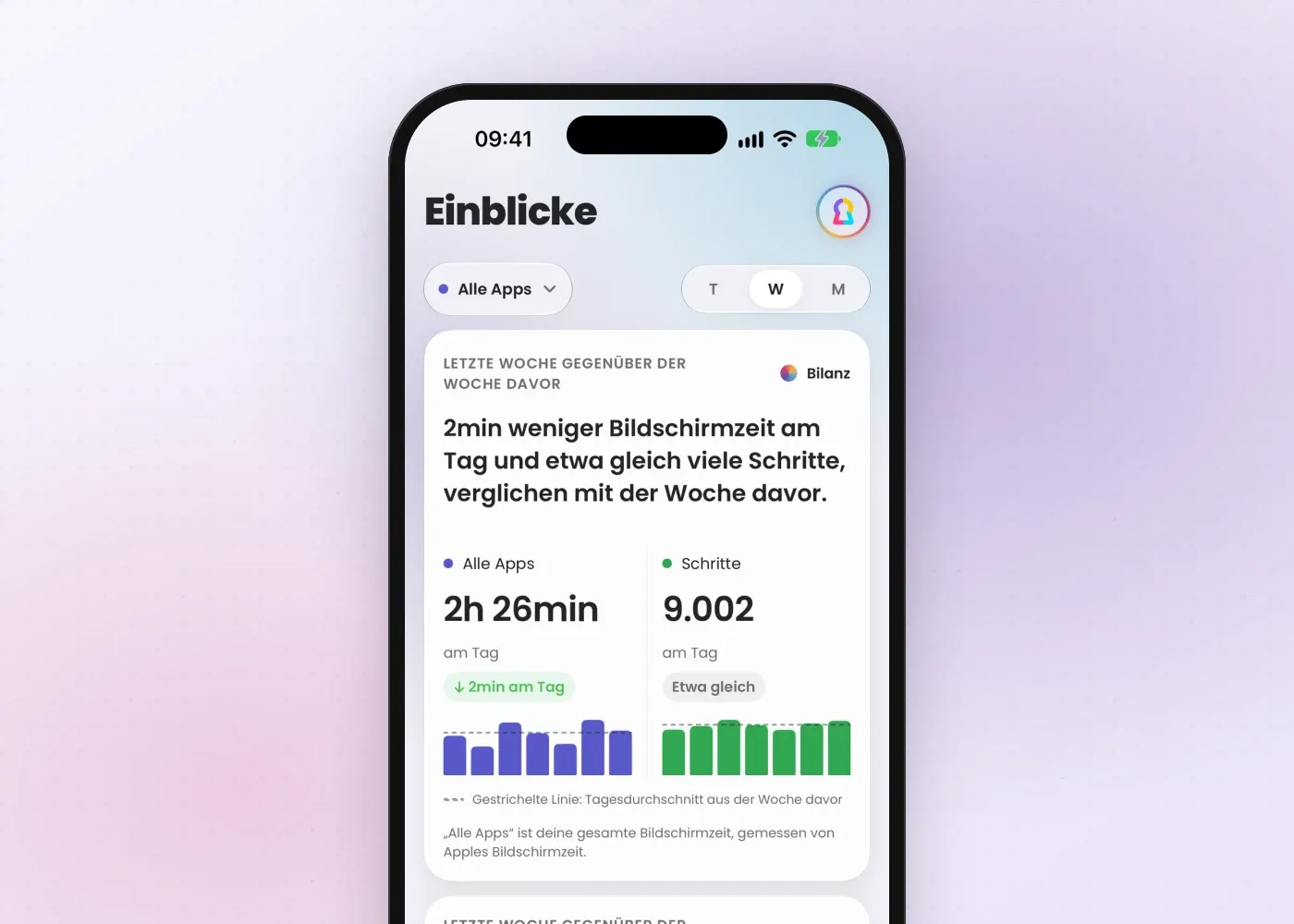
Was du siehst, hängt von deinem Tarif ab:
| In Einblicken | Kostenlos | Fitlock Pro |
|---|---|---|
| Tages- und Wochenansicht | Diese und letzte Woche | Jeder Zeitraum |
| Monatsansicht (letzte 4 Wochen) | Nicht enthalten | Enthalten |
| Vergleiche mit früheren Zeiträumen | Nicht enthalten | Enthalten |
| Meistgenutzte Apps | Top 3 | Top 8 |
| Muster | Nur das oberste | Alle |
| Seit du dabei bist | Gesamtsummen | Trend und Vergleich mit der Zeit vor Fitlock |
Fitlock führt außerdem ein eigenes Protokoll deiner Zeit in blockierten Apps, und Apple Health speichert deinen Schritteverlauf, sodass diese Vergleiche weiter zurückreichen können als der Verlauf der Bildschirmzeit. Preise stehen auf der Preisseite. Fitlock braucht iOS 17 oder neuer.
Wo ist mein Wochenbericht zur Bildschirmzeit?
Apple schickt dir eine Mitteilung zum Wochenbericht von „Bildschirmzeit“. Tippe darauf, um den Bericht zu öffnen, oder such die Mitteilung in der Mitteilungszentrale. Laut Apples Anleitung kannst du außerdem ein „Bildschirmzeit“-Widget auf den Home-Bildschirm legen.
Fitlock bringt jeden Montag einen eigenen Wochenrückblick. Eine Mitteilung „Deine Woche ist da“ öffnet eine Reihe von Slides dazu, was du durch Bewegung verdient hast, welche Ziele du erreicht hast, wie viele Schritte du gegangen bist und wie hoch deine Bildschirmzeit war. Am Ende steht eine Zusammenfassungskarte zum Teilen. In der kostenlosen Version bekommst du die Slides mit den Summen, Pro bringt den Rest dazu. Fehlt eine Zahl, lässt der Rückblick sie weg, statt dir eine Null zu zeigen.
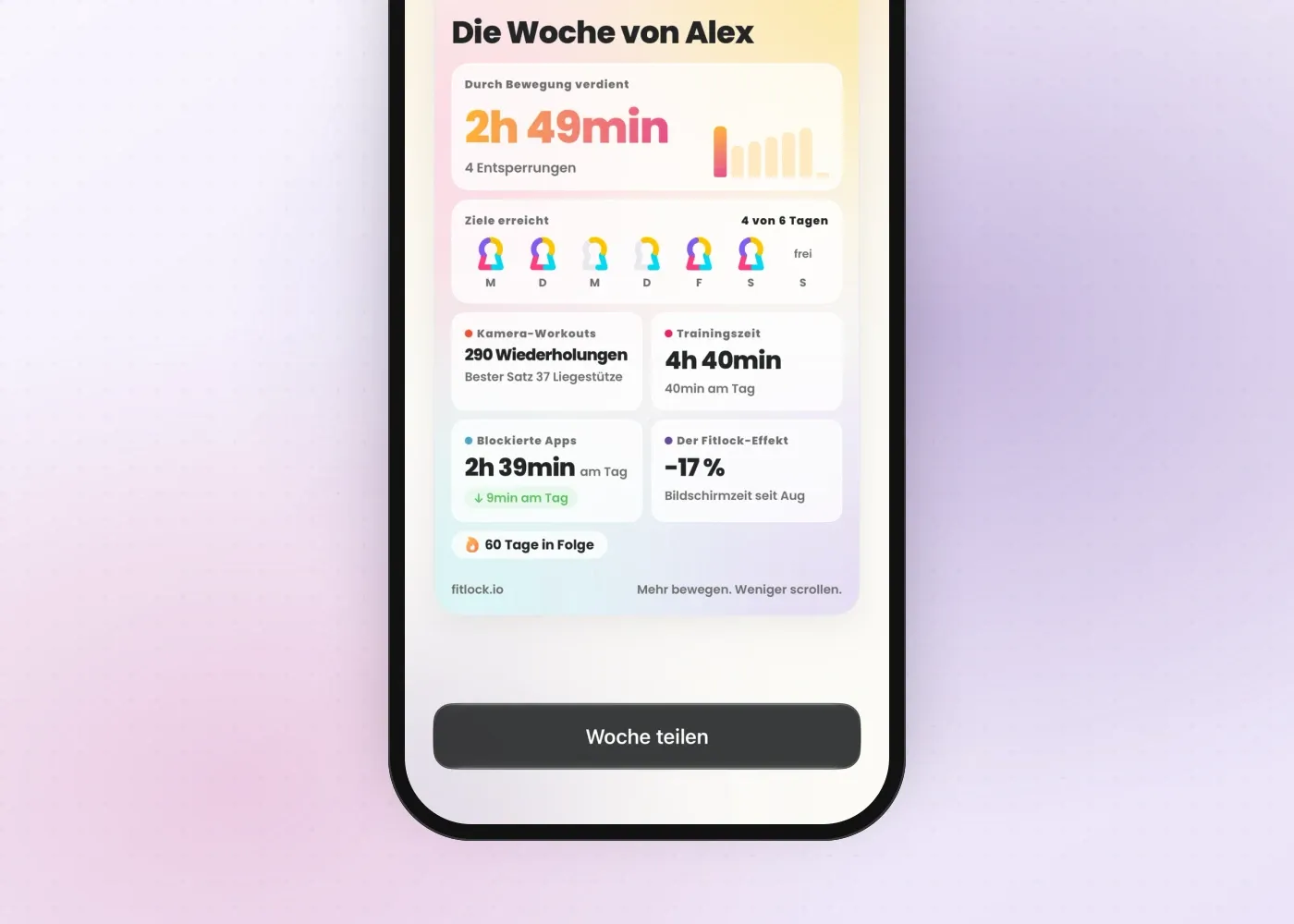
So ein Rückblick kann helfen. Ein Review von 2016 mit 138 randomisierten Studien und 19.951 Personen fand, dass die Aufforderung, den eigenen Fortschritt zu beobachten, die Wahrscheinlichkeit erhöhte, Ziele zu erreichen, um einen kleinen bis mittleren Betrag, und mehr noch, wenn der Fortschritt festgehalten oder geteilt wurde. Wochenübersichten oder Smartphone-Nutzung wurden dabei nicht eigens getestet.
Senkt mehr Bewegung deine Bildschirmzeit?
Vielleicht, aber die Belege sind gemischt, und soweit wir finden konnten, hat es niemand mit Bildschirmzeit-Daten vom iPhone getestet.
- Dafür: In einem deutschen Experiment von 2022 mit 642 Social-Media-Nutzern nutzten Menschen, die zwei Wochen lang täglich 30 Minuten mehr Bewegung einbauen sollten, sechs Monate später Social Media weniger als eine Kontrollgruppe, ohne dass man sie gebeten hatte, weniger zu nutzen. Der Unterschied zeigte sich nach sechs Monaten, nicht bei den früheren Kontrollen, und die meisten Daten waren selbst berichtet.
- Dagegen: In einer Umfrage von 2025 unter 701 Erwachsenen beeinflusste regelmäßiges Training die selbst berichtete Smartphone-Nutzung nicht signifikant.
Wir versprechen dir also nicht, dass mehr Bewegung deine Bildschirmzeit senkt. Deine eigenen Daten sind der bessere Test, und dafür ist die Nebeneinander-Ansicht in Einblicken gedacht. Willst du es ausprobieren, ist Bildschirmzeit durch Sport verdienen ein guter Einstieg.
Fang heute an, deinen Verlauf zu speichern
Apples Verlauf ist praktisch für einen schnellen Blick, aber keine Aufzeichnung. Je früher du anfängst, deine Summen zu sichern, desto mehr hast du später zum Zurückschauen, egal für welche Methode du dich entscheidest.
Lade Fitlock im App Store, um ab heute deine Bildschirmzeit in Einblicken zu behalten.