
Cronologia di Tempo di utilizzo su iPhone: fino a quando arriva e come conservarla
Apple non dice quanto indietro arriva la cronologia di Tempo di utilizzo su iPhone. Ecco come vedere le settimane passate, cosa le cancella e come tenerle.

Apple non pubblica un limite per la cronologia di Tempo di utilizzo su iPhone. Puoi scorrere i giorni e le settimane precedenti in Impostazioni > Tempo di utilizzo > Media giornaliera, ma la guida di Apple non dice fino a dove si arriva, e c’è chi segnala da una settimana fino a circa quattro settimane. Per conservare uno storico più lungo devi salvarlo tu o affidarti a un’app che lo faccia.
Questa guida spiega dove trovare la cronologia, cosa può cancellarla e come conservarla, e cosa dicono le prove sul fatto che muoversi di più cambi i numeri. Abbiamo verificato i passaggi di Apple con la guida di Apple a Tempo di utilizzo per iOS 27 il 6 novembre 2026.
In breve
- Dove guardare: Impostazioni > Tempo di utilizzo > Media giornaliera, poi tocca Settimana o Giorno e scorri a sinistra o a destra.
- Fino a quando arriva: Apple non lo dice per la schermata di Impostazioni. Le segnalazioni vanno da circa 7 giorni a circa quattro settimane, e un ingegnere Apple ha detto che le app possono leggere «fino a un mese».
- Recuperare le settimane più vecchie: nella guida di Apple non c’è alcun modo per ripristinare o esportare i dati più vecchi.
- Cosa può cancellarla: disattivare Attività app e siti web, secondo alcune segnalazioni. Altre dicono il contrario, quindi annota prima i tuoi totali.
- Come conservarla: fai uno screenshot del resoconto settimanale, annota i totali a mano o lascia che li registri un’app da ora in poi. Il monitoraggio del tempo di schermo di Fitlock lo fa nel piano gratuito, su iOS 17 o successivo.
Come vedere la cronologia di Tempo di utilizzo su iPhone
Su iOS 27:
- Apri Impostazioni e tocca Tempo di utilizzo.
- Tocca Media giornaliera.
- Tocca Settimana o Giorno.
- Scorri a sinistra e a destra per passare ai periodi precedenti. Scorri verso il basso per vedere attivazioni schermo e notifiche.
Il percorso dipende dalla versione:
| Versione di iOS | Dove trovi la cronologia |
|---|---|
| iOS 27 | Impostazioni > Tempo di utilizzo > Media giornaliera, poi Settimana o Giorno |
| iOS 26 | Impostazioni > Tempo di utilizzo > Visualizza attività su app e siti web, poi Settimana o Giorno |
Questi passaggi vengono dalla guida per iOS 27 e dalla guida per iOS 26 di Apple. Se una settimana ti sembra molto più alta di quanto ricordi, potrebbero essere inclusi anche iPad o Mac. Perché il Tempo di utilizzo del tuo iPhone sembra così alto spiega come controllare.
Fino a quando arriva la cronologia di Tempo di utilizzo su iPhone?
Nessuno fuori da Apple può darti un numero certo per la schermata di Impostazioni, perché Apple non ne pubblica uno. La sua guida dice solo che puoi scorrere per vedere la cronologia, senza indicare un limite. Ecco cosa siamo riusciti a trovare:
| Fonte | Cosa dice | Quanto peso dargli |
|---|---|---|
| Supporto Apple | Puoi scorrere indietro nella cronologia, nessun limite indicato | Ufficiale, ma senza un numero |
| Ingegnere Apple, 2022 | Le app possono leggere «fino a un mese» di attività, dal giorno in cui le autorizzi | Ufficiale, ma riguarda le app, non Impostazioni |
| Apple Community, 2022 | Una persona ha visto 9 giorni, e la cronologia di un familiare è arrivata prima a quattro settimane, poi solo fino a un aggiornamento di iOS | Una sola famiglia |
| Apple Community, 2019 | Un utente ha risposto che il limite era di 7 giorni | Un solo utente, e datato |
Quindi considera circa quattro settimane come il massimo che puoi aspettarti, non come una promessa. Il tuo telefono potrebbe mostrarne meno, soprattutto dopo un aggiornamento del software.
Si può recuperare la cronologia più vecchia?
Probabilmente no. La guida di Apple non descrive alcun modo per ripristinare o esportare i dati più vecchi, e quando qualcuno ha chiesto su Apple Community nel 2025 perché non riusciva a vedere tutta la cronologia, l’unica risposta è stata che Apple l’ha progettato così.
Nemmeno le app possono recuperarla per te. La risposta dello stesso ingegnere Apple dice che l’accesso di un’app parte dal giorno in cui viene autorizzata, quindi una nuova app comincia con una pagina bianca. Diffida di qualsiasi app prometta di riportare indietro i numeri dell’anno scorso.
Cosa cancella la cronologia di Tempo di utilizzo?
La guida di Apple dice cosa fa l’interruttore Attività app e siti web, ma non cosa succede ai tuoi dati quando lo disattivi. Le segnalazioni sono discordanti. Alcune persone su Apple Community dicono che cancella la cronologia, mentre in un thread del 2025 c’è chi dice che su iPhone non succede più.
Se vuoi cancellare la cronologia, è l’interruttore che si prova per primo, ma non farci affidamento. Se invece vuoi conservarla, annota i totali o fanne uno screenshot prima di toccarlo.
Come conservare uno storico più lungo del tuo tempo di schermo
Hai tre opzioni realistiche:
| Opzione | Cosa conservi | Il problema |
|---|---|---|
| Screenshot del resoconto settimanale | Totali e app principali, come immagini | Devi ricordartene, e le immagini non si possono trasformare in un grafico |
| Una nota o un foglio di calcolo | Quello che scrivi ogni settimana | Funziona finché non salti qualche settimana |
| Un’app che registra l’utilizzo | I totali, conservati in automatico | Parte solo dal giorno in cui la attivi |
Per la terza opzione, confronta cosa ottieni. Il Focus Report di Opal (in inglese), per esempio, copre solo il periodo da quando hai iniziato a usare Opal. Fitlock ha lo stesso limite, perché lo impone Apple.
Fitlock conserva la cronologia del tempo di schermo?
Sì, dal giorno in cui attivi il monitoraggio. Fitlock lo sviluppiamo noi, e la sua schermata Statistiche è arrivata con la versione 1.9 il 30 ottobre 2026. È un’unica schermata che mostra il tuo tempo di schermo accanto al movimento, per giorno, settimana o mese. Passi e allenamenti arrivano da Apple Salute e dalla fotocamera, mentre il tempo di schermo arriva da Tempo di utilizzo del tuo iPhone.
Per conservare il tuo totale per sempre, attiva il monitoraggio del tempo di schermo in Statistiche e seleziona tutte le app e le categorie una volta sola. Fitlock le conta soltanto e non le blocca mai. Il primo numero arriva il giorno dopo, l’andamento compare dopo circa due settimane e la cronologia resta anche se in seguito disattivi il monitoraggio. Non può riempire le settimane precedenti all’attivazione.
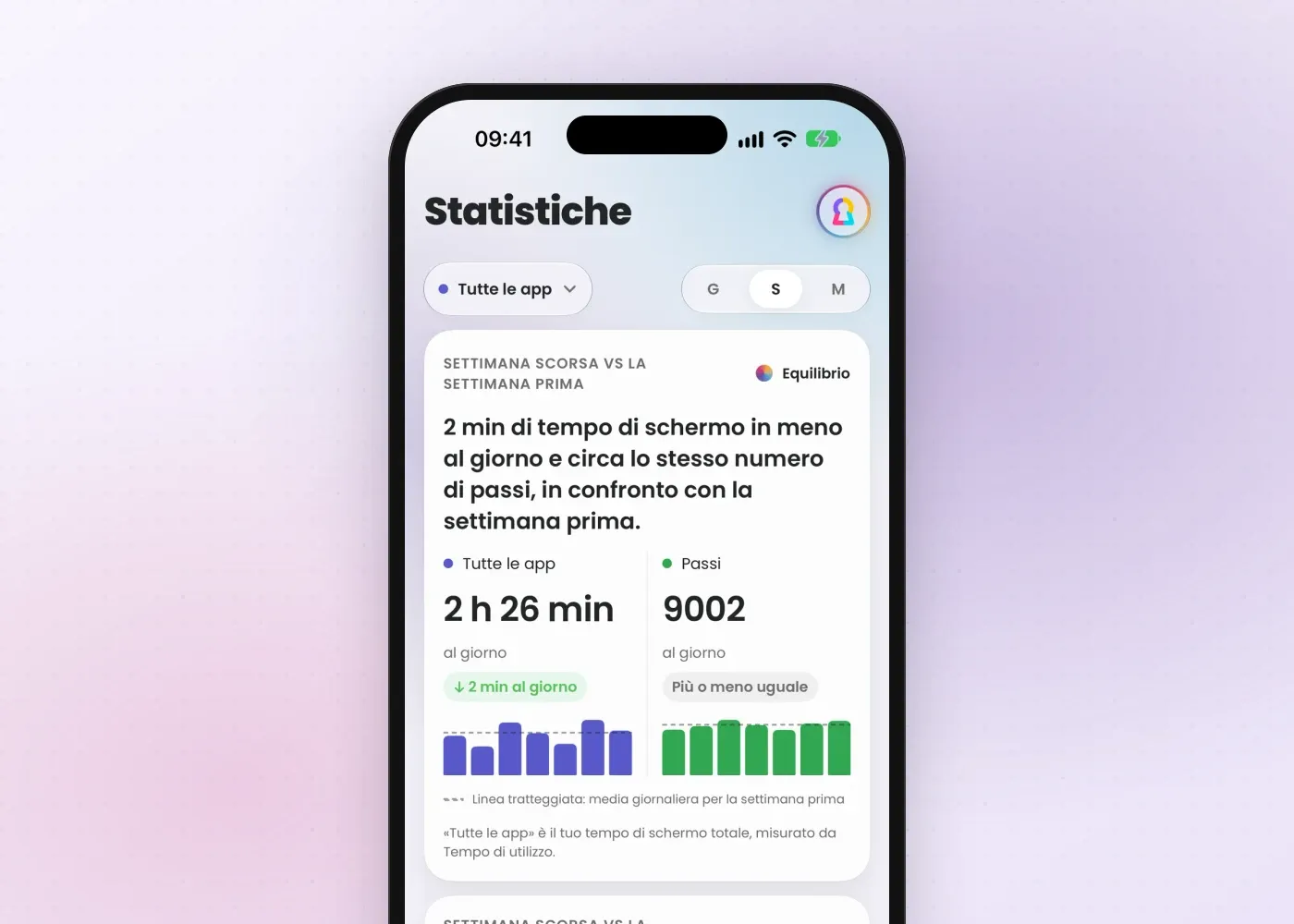
Cosa vedi dipende dal tuo piano:
| In Statistiche | Gratuito | Fitlock Pro |
|---|---|---|
| Viste Giorno e Settimana | Questa settimana e la scorsa | Qualsiasi periodo |
| Vista Mese (ultime 4 settimane) | Non inclusa | Inclusa |
| Confronti con i periodi precedenti | Non inclusi | Inclusi |
| App più usate | Le prime 3 | Le prime 8 |
| Pattern | Il primo | Tutti |
| Da quando hai iniziato | Totali complessivi | Andamento, prima e dopo |
Fitlock conserva anche un suo registro del tempo passato sulle app bloccate, e Apple Salute custodisce la cronologia dei tuoi passi, quindi quei confronti possono andare più indietro di quelli di Tempo di utilizzo. I prezzi sono nella pagina dei prezzi. Fitlock richiede iOS 17 o successivo.
Dov’è il mio resoconto settimanale di Tempo di utilizzo?
Apple invia una notifica con il resoconto settimanale di Tempo di utilizzo. Toccala per aprire il resoconto, oppure ritrovala in Centro Notifiche. Secondo la guida di Apple puoi anche aggiungere un widget di Tempo di utilizzo alla schermata Home.
Fitlock aggiunge una sua storia settimanale ogni lunedì. Una notifica, «La tua settimana è pronta», apre una serie di schermate su cosa hai guadagnato muovendoti, gli obiettivi raggiunti, i passi e il tempo di schermo, e finisce con una scheda di riepilogo che puoi condividere. Nel piano gratuito vedi le schermate con i totali, Pro aggiunge il resto. Se manca un numero, la storia lo omette invece di mostrarti uno zero.
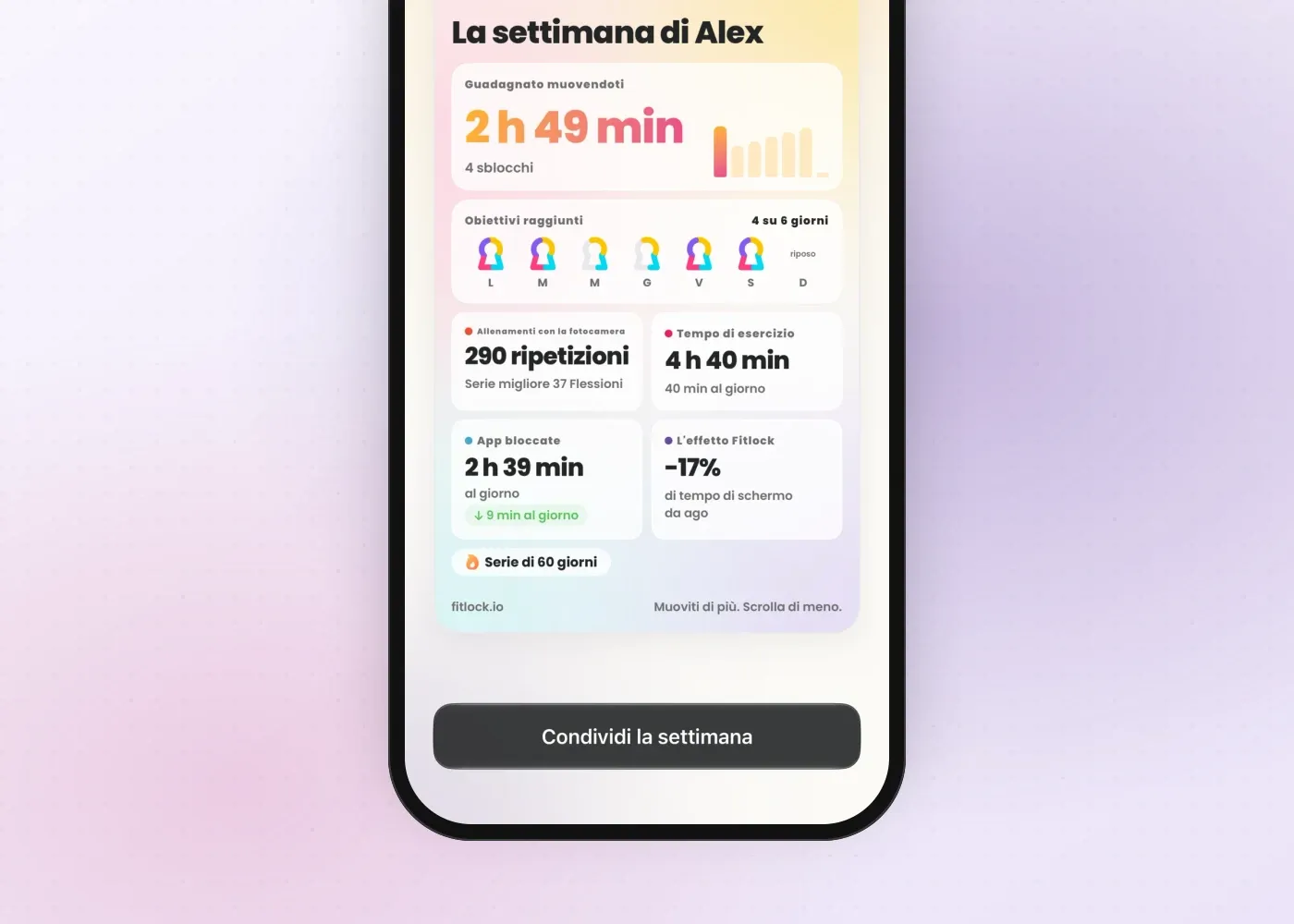
Guardare indietro in questo modo può aiutare. Una revisione del 2016 su 138 studi randomizzati, con 19.951 persone, ha rilevato che invitare le persone a monitorare i propri progressi le rendeva più propense a raggiungere i loro obiettivi, in misura da piccola a moderata, e di più quando i progressi venivano registrati o condivisi. Non ha testato né i riepiloghi settimanali né l’uso del telefono in particolare.
Muoversi di più riduce il tempo di utilizzo?
Può darsi, ma le prove sono contrastanti, e per quanto abbiamo potuto verificare nessuno lo ha testato sui dati di Tempo di utilizzo dell’iPhone.
- A favore: in un esperimento tedesco del 2022 con 642 utenti dei social media, le persone a cui era stato detto di aggiungere 30 minuti di attività al giorno per due settimane usavano meno i social media di un gruppo di controllo sei mesi dopo, senza che fosse stato chiesto loro di ridurre. La differenza è emersa a sei mesi, non nei controlli precedenti, e la maggior parte dei dati era autodichiarata.
- Contro: in un sondaggio del 2025 su 701 adulti, fare esercizio con regolarità non ha influito in modo significativo sull’uso dello smartphone autodichiarato.
Quindi non ti diremo che muoverti di più farà calare il tuo tempo di schermo. I tuoi dati sono il test migliore, ed è a questo che serve la vista affiancata in Statistiche. Se vuoi provare, guadagnare tempo di schermo con l’esercizio è un buon punto di partenza.
Inizia a conservare la tua cronologia oggi
La cronologia di Apple è comoda per un’occhiata veloce, ma non è un archivio. Prima inizi a salvare i tuoi totali, più avrai da riguardare, qualunque metodo scegli.
Scarica Fitlock dall’App Store per tenere il tuo tempo di schermo in Statistiche da oggi.