
iPhoneのスクリーンタイムは過去いつまで見られる?履歴を残す方法
iPhoneのスクリーンタイムを過去いつまで見られるのか、Appleは公表していません。過去の週の見方と、履歴が消える原因、長く残す方法を解説します。

iPhoneのスクリーンタイムを過去いつまで見られるのか、Appleは上限を公表していません。「設定」>「スクリーンタイム」>「1日の平均」で前の日や週へスワイプしていけますが、Appleのガイドにはどこまでさかのぼれるかが書かれておらず、1週間ほどから約4週間まで、報告はまちまちです。それより長く残したいなら、自分で保存するか、記録してくれるアプリを使う必要があります。
このガイドでは、過去のデータを見る場所、履歴が消える原因、残し方に加えて、体を動かすと数字が変わるのかという研究も紹介します。Appleの手順は、2026年11月6日にiOS 27のスクリーンタイムのガイドで確認しました。
要点まとめ
- 見る場所:「設定」>「スクリーンタイム」>「1日の平均」を開き、「週」か「日」をタップして、左右にスワイプします。
- どこまでさかのぼれるか:「設定」の画面については、Appleは明示していません。報告は約7日から約4週間までまちまちで、Appleのエンジニアは、アプリなら「最大1か月」分を読み取れると述べています。
- 古い週を取り戻せるか:Appleのガイドには、古いデータを復元したり書き出したりする方法はありません。
- 履歴が消える原因:一部の報告では、「アプリとウェブサイトのアクティビティ」をオフにすると消えるとされています。異論もあるので、触る前に合計を控えておきましょう。
- 残す方法:週間レポートのスクリーンショット、手作業での記録、または、これから記録してくれるアプリです。Fitlockのスクリーンタイムの記録は無料プランで使え、iOS 17以降が必要です。
iPhoneのスクリーンタイムの履歴(過去のデータ)を見る方法
iOS 27では、次の手順です。
- 「設定」を開き、「スクリーンタイム」をタップします。
- 「1日の平均」をタップします。
- 「週」または「日」をタップします。
- 左右にスワイプして、前の期間に移ります。下にスクロールすると、「持ち上げ/再開」と「通知」も見られます。
場所はバージョンによって違います。
| iOSのバージョン | 履歴の場所 |
|---|---|
| iOS 27 | 「設定」>「スクリーンタイム」>「1日の平均」から、「週」または「日」 |
| iOS 26 | 「設定」>「スクリーンタイム」>「すべてのアプリとWebサイトのアクティビティを確認する」から、「週」または「日」 |
この手順は、AppleのiOS 27のガイドとiOS 26のガイドにもとづいています。ある週の数字が記憶よりずっと多いときは、iPadやMacの分が合算されているのかもしれません。確かめ方は、iPhoneのスクリーンタイムが多すぎる?「デバイス間で共有」を確認しようで解説しています。
iPhoneのスクリーンタイムは過去いつまでさかのぼれる?
「設定」の画面でさかのぼれる期間について、Apple以外の誰にも確かな数字は言えません。Appleが公表していないからです。Appleのガイドには、スワイプすると履歴を表示できるとあるだけで、上限は書かれていません。代わりに、見つけられた情報を整理します。
| 情報源 | 内容 | 信頼度の目安 |
|---|---|---|
| Appleサポート | スワイプして履歴をさかのぼれるが、期間は書かれていない | 公式だが、数字はない |
| Appleのエンジニア(2022年) | アプリは、許可された日から「最大1か月」分のアクティビティを読み取れる | 公式だが、「設定」ではなくアプリの話(英語) |
| Apple Community(2022年) | ある人は9日分で、家族の履歴は最初4週間分あったが、その後はiOSのアップデート時点までしかさかのぼれなくなった | 1つの家庭の例(英語) |
| Apple Community(2019年) | 上限は7日だと返信したユーザーがいた | 1人の意見で、しかも古い(英語) |
ですから、約4週間は「期待できる最大」の目安と考え、保証とは受け取らないでください。お使いのiPhoneでは、特にソフトウェアのアップデート後に、もっと短くなることもあります。
スクリーンタイムの過去のデータは復元できる?
おそらくできません。過去の週が見られなくなっても、Appleのガイドには、古いデータを復元したり書き出したりする方法の説明がありません。2025年のApple Communityでも、履歴の全体を見られない理由を尋ねた人に返ってきたのは、Appleの設計だという返信だけでした。
アプリが代わりに取ってくることもできません。先ほどのAppleのエンジニアの回答によると、アプリがアクセスできるのは許可した日からなので、新しく入れたアプリは白紙から始まります。昨年の数字を取り戻せると約束するアプリには、疑ってかかったほうがいいでしょう。
スクリーンタイムの履歴が消えるのはなぜ?
Appleのガイドには、「アプリとウェブサイトのアクティビティ」のスイッチが何をするかは書かれていますが、オフにしたときにデータがどうなるかは書かれていません。報告も食い違っています。Apple Communityには、オフにすると履歴が消えるという人がいる一方、2025年のスレッドには、iPhoneではもうそうならないという人もいます。
履歴を消したい人が最初に試すのがこのスイッチですが、確実とは言えません。逆に履歴を残したいなら、触る前に合計を書き留めるか、スクリーンショットを撮っておきましょう。
スクリーンタイムを長く記録する方法
現実的な方法は3つあります。
| 方法 | 残せるもの | 注意点 |
|---|---|---|
| 週間レポートのスクリーンショット | 合計と、よく使うアプリ(画像として) | 撮り忘れないようにする必要があり、画像はグラフにできない |
| メモやスプレッドシート | 毎週入力した内容 | 数週間サボると続かない |
| 使用状況を記録するアプリ | 合計(自動で保存) | オンにした日からしか残らない |
3つ目の方法は、何が得られるのかを比べてみてください。たとえばOpalのFocus Report(英語)がカバーするのは、Opalを使い始めてからの期間だけです。Fitlockにも同じ制限があります。Appleがそう決めているからです。
Fitlockはスクリーンタイムの履歴を残せる?
はい。ただし、記録をオンにした日からです。Fitlockは私たちが作っているアプリで、インサイト画面はバージョン1.9で、2026年10月30日に登場しました。スクリーンタイムと運動量を並べて、日・週・月ごとに見られる1つの画面です。歩数とワークアウトはAppleヘルスケアとカメラから、スクリーンタイムはiPhoneのスクリーンタイムから取り込みます。
合計をずっと残すには、インサイトでスクリーンタイムの記録をオンにして、「すべてのアプリおよびカテゴリ」を一度選びます。数えるだけで、それらのアプリをブロックすることはありません。最初の数値は翌日に表示され、推移は約2週間後から表示されます。あとで記録をオフにしても、履歴は保存されます。オンにする前の週を、さかのぼって埋めることはできません。
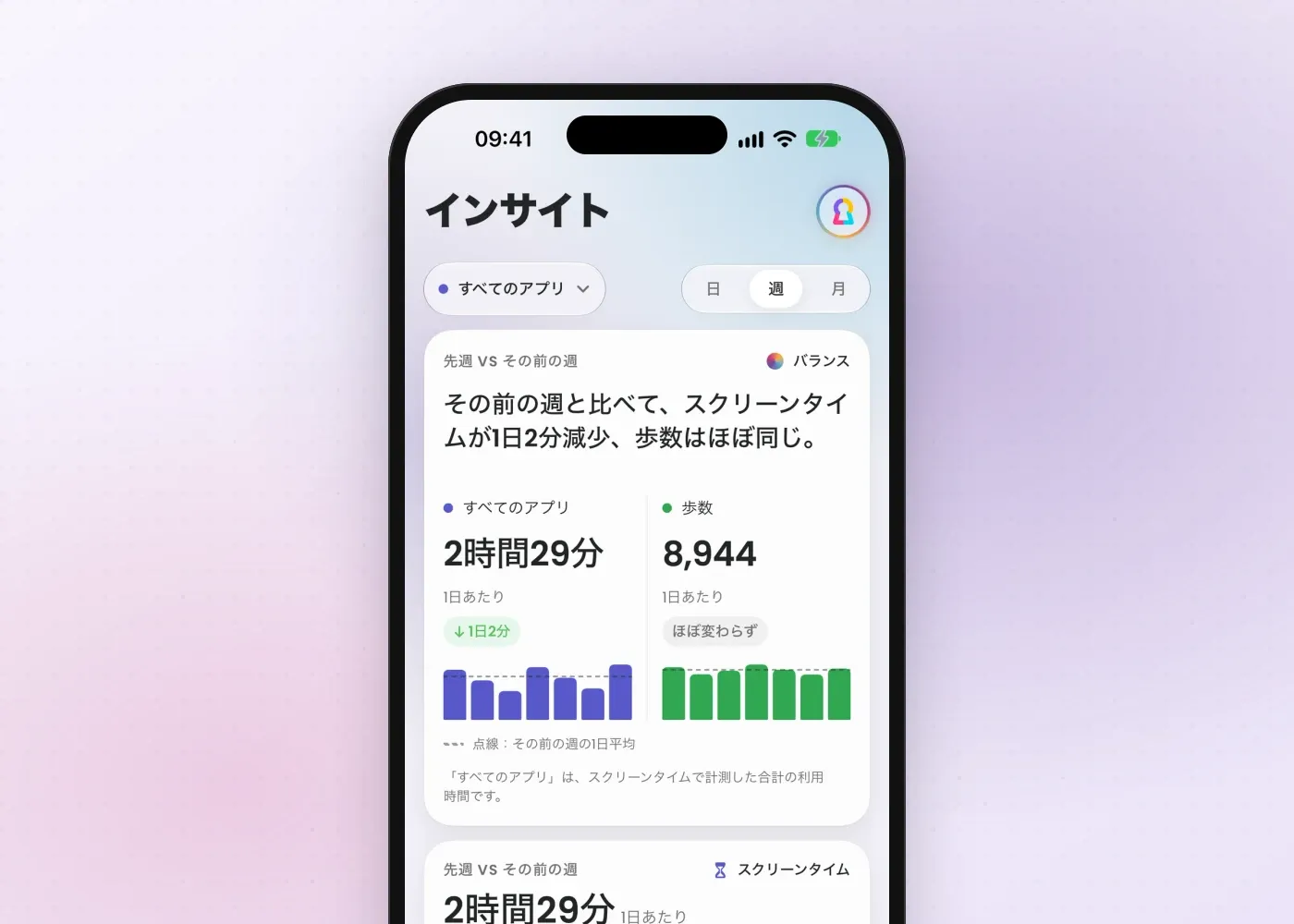
見られる内容は、プランによって違います。
| インサイトの内容 | 無料 | Fitlock Pro |
|---|---|---|
| 日・週の表示 | 今週と先週 | 任意の期間 |
| 月の表示(過去4週間) | 含まれません | 含まれます |
| 前の期間との比較 | 含まれません | 含まれます |
| よく使うアプリ | 上位3つ | 上位8つ |
| パターン | 上位1つ | すべて |
| 利用開始から | これまでの合計 | 推移と、始める前後の比較 |
Fitlockはブロック対象アプリの利用時間も自分で記録していて、歩数の履歴はAppleヘルスケアにあります。そのため、こうした比較はスクリーンタイムよりさらに前までさかのぼれます。料金は料金ページをご覧ください。FitlockにはiOS 17以降が必要です。
スクリーンタイムの週間レポートはどこで見られる?
Appleからは、スクリーンタイムの「週間レポート」通知が届きます。タップするとレポートが開き、見逃したときは「通知センター」でもう一度見つけられます。Appleのガイドには、ホーム画面に「スクリーンタイム」ウィジェットを追加できるとも書かれています。
Fitlockも、毎週月曜日に独自の週間ストーリーを届けます。「1週間のまとめができました」という通知を開くと、体を動かして獲得した時間、達成した目標、歩数、スクリーンタイムを紹介するスライドが始まり、最後は共有できるまとめカードで終わります。無料プランでは合計のスライドが見られ、Proではそれ以外も加わります。数字が欠けているときは、ゼロを表示せず、そのスライドを省きます。
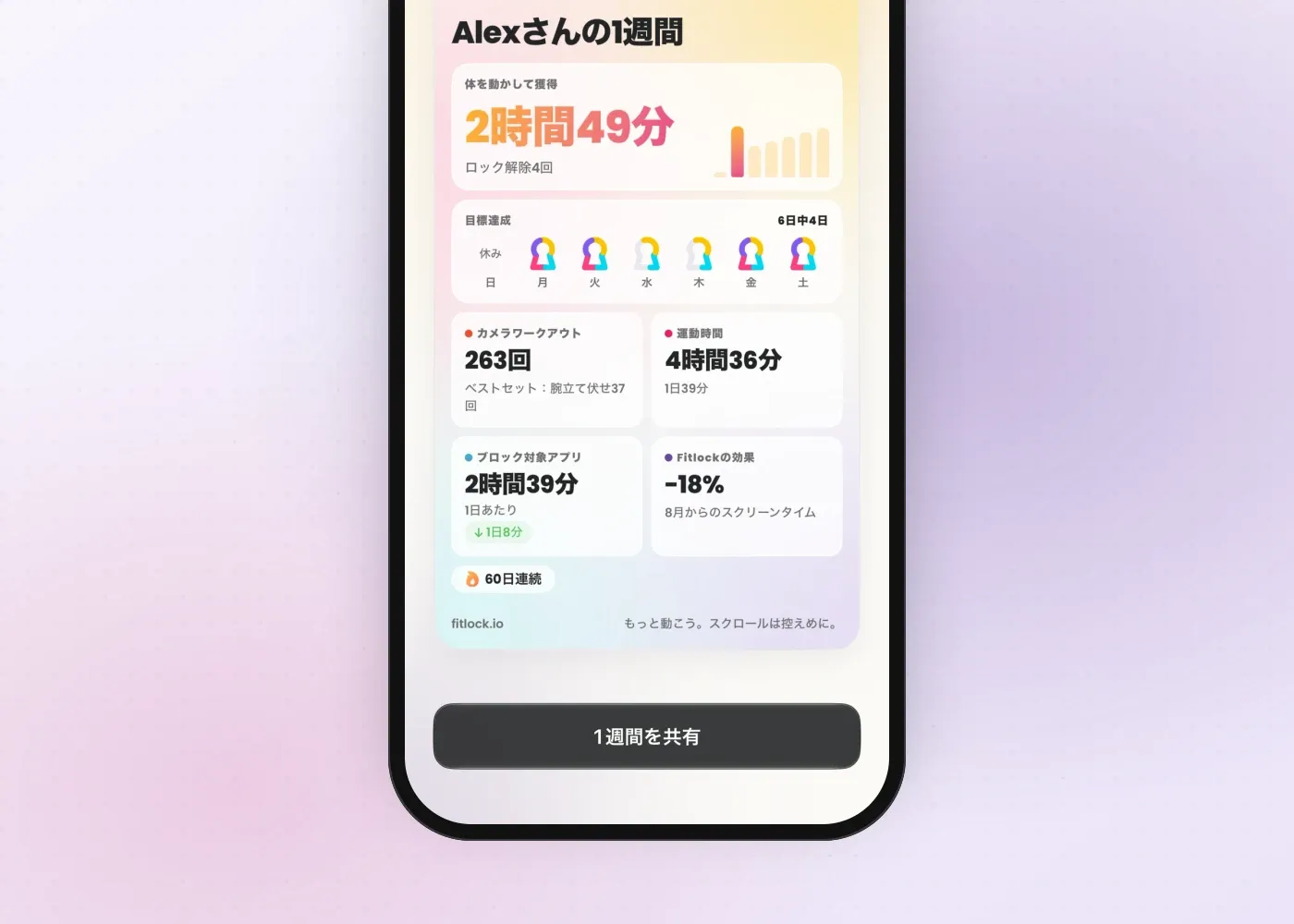
こうして振り返ることには、効果があるかもしれません。2016年の138件のランダム化研究のレビュー(対象は計19,951人)では、進捗を確認するよう促すと目標を達成しやすくなり、その効果は小さいものから中程度で、進捗を記録したり共有したりした場合のほうが大きいことがわかっています。ただし、週ごとのまとめやスマホの利用そのものは検証されていません。
体を動かすとスクリーンタイムは減る?
減る可能性はありますが、エビデンスは割れています。私たちが調べた範囲では、iPhoneのスクリーンタイムのデータで検証した人もいません。
- 賛成の結果:2022年のドイツの実験では、SNSの利用者642人のうち、2週間、1日30分の運動を追加するよう言われた人たちは、利用を減らすよう求められていないのに、6か月後には対照群よりSNSの利用が少なくなっていました。差が出たのは6か月後で、それ以前の確認時点では出ておらず、データの大半は自己申告でした。
- 反対の結果:2025年の成人701人の調査では、定期的な運動は、自己申告のスマートフォン利用に有意な影響を与えていませんでした。
ですから、動けばスクリーンタイムが減るとは言いません。自分のデータで確かめるのがいちばんで、インサイトの並べて見る表示はそのためのものです。試してみたいなら、運動でスクリーンタイムを稼ぐ方法から始めるのがおすすめです。
今日から履歴を残そう
Appleの履歴は、さっと見るには便利ですが、記録ではありません。どの方法を選んでも、合計を残し始めるのが早いほど、あとで振り返れるものが増えます。
App StoreでFitlockをダウンロードして、今日からスクリーンタイムをインサイトに残しましょう。