
iPhone 屏幕时间历史记录怎么看?能往前查多久,怎么长期保存
Apple 没有公布 iPhone 屏幕时间(旧称屏幕使用时间)的历史记录能保留多久。本文讲清在哪里看、什么会让它消失,以及怎样长期保存自己的记录。

Apple 并没有公布 iPhone 屏幕时间历史记录的保留期限(早期 iOS 里,这个功能叫“屏幕使用时间”)。你可以在 设置 > 屏幕时间 > 日均 里左右轻扫,翻看之前的每天和每周,但 Apple 的指南没有说最多能翻多远,用户的反馈从一周到大约四周都有。想把记录留得更久,只能自己保存,或者用一款能替你记录的 App。
这篇指南讲屏幕时间历史记录怎么看、什么操作可能让它消失、怎样长期保存,还会看看研究怎么说多运动会不会改变这些数字。我们对照 Apple 的 iOS 27 屏幕时间指南核对了操作步骤,核对日期是 2026 年 11 月 6 日。
快速回答
- 在哪里看: 设置 > 屏幕时间 > 日均,然后轻点“每周”或“每天”,左右轻扫。
- 能往前查多久: “设置”里的这部分记录,Apple 没有给出说法。用户反馈从大约 7 天到大约四周不等,一位 Apple 工程师说过,App 最长可以读取“一个月”的活动数据。
- 找回更早的数据: Apple 的指南里没有提供任何恢复或导出旧数据的办法。
- 什么可能清空它: 有些反馈说,关闭“App 与网站活动”会清空历史记录,也有人说法相反,所以动手之前,先记下你的总时长。
- 怎么保存: 给每周报告截图,手动记下总时长,或者让一款 App 从现在开始替你记录。Fitlock 的屏幕时间统计在免费版里就能做到,需要 iOS 17 或更高版本。
iPhone 屏幕时间历史记录怎么看?
在 iOS 27 上:
- 打开 设置,轻点 屏幕时间。
- 轻点 日均。
- 轻点 每周 或 每天。
- 左右轻扫,在更早的时间段之间切换。向下滚动可以看到“拿起次数”和“通知次数”。
具体路径取决于你的系统版本:
| iOS 版本 | 历史记录在哪里 |
|---|---|
| iOS 27 | 设置 > 屏幕时间 > 日均,然后轻点“每周”或“每天” |
| iOS 26 | 设置 > 屏幕时间 > 查看所有 App 与网站活动,然后轻点“每周”或“每天” |
这些步骤来自 Apple 的 iOS 27 指南和 iOS 26 指南。如果某一周的数字比你印象中大得多,可能是你的 iPad 或 Mac 也被算了进去。为什么你的 iPhone 屏幕时间看起来这么高讲了怎么检查。
iPhone 屏幕时间能往前查多久?
“设置”里的历史记录到底能查多久,除了 Apple,没有人能给出确切的数字,而 Apple 没有公布。它的指南只说你可以左右轻扫查看历史记录,没有写明上限。我们能找到的信息如下:
| 来源 | 它怎么说 | 可信度 |
|---|---|---|
| Apple 支持 | 可以往回翻看历史记录,没有给出上限 | 官方,但没有具体数字 |
| Apple 工程师,2022 年(英文) | App 最长可以读取“一个月”的活动数据,从你授权的那天算起 | 官方,但说的是 App,不是“设置” |
| Apple 社区,2022 年(英文) | 有人看到的是 9 天;另一位家庭成员的历史记录起初最长到四周,后来只能追溯到某次系统更新 | 只是一个家庭的情况 |
| Apple 社区,2019 年(英文) | 有用户回复说上限是 7 天 | 只是一位用户,而且年代久远 |
所以,把大约四周当作最多能指望的长度,而不是承诺。你自己的手机可能显示得更少,尤其是系统更新之后。
屏幕时间的旧数据还能找回来吗?
多半不能。Apple 的指南没有描述任何恢复或导出旧数据的办法。2025 年有人在 Apple 社区(英文)问为什么看不到完整的历史记录,得到的唯一回复是:Apple 就是这样设计的。
App 也没法替你取回。上面那位 Apple 工程师的回答是,App 的访问权限从授权那天开始算,所以新装的 App 一开始是一片空白。任何声称能找回去年数据的 App,都值得打个问号。
屏幕时间的历史数据为什么会消失?
Apple 的指南说明了“App 与网站活动”这个开关的作用,却没有说明关闭它之后你的数据会怎样。各种反馈并不一致。Apple 社区上有人说,关闭它会清掉历史记录,而在 2025 年的一个帖子(英文)里,有人说 iPhone 上已经不会这样了。
如果你想删除历史记录,大家最先试的就是这个开关,但别指望它一定有效。如果你想保留历史记录,动它之前,先把总时长写下来或者截个图。
怎样更长久地保存屏幕时间记录?
现实的做法有三种:
| 方法 | 能保留什么 | 局限 |
|---|---|---|
| 给每周报告截图 | 总时长和常用 App,以图片形式保存 | 你得记得去做,而且图片没法做成图表 |
| 备忘录或电子表格 | 你每周手动输入的内容 | 能用,直到你漏掉几周 |
| 能记录使用情况的 App | 总时长,自动保存 | 只能从你开启的那天开始 |
对于第三种,先比较一下你能得到什么。例如 Opal 的专注报告(Focus Report)(英文)只涵盖你开始使用 Opal 之后的时间。Fitlock 也有同样的限制,因为这是 Apple 定的。
Fitlock 会保存你的屏幕时间历史吗?
会,从你开启统计的那天开始。Fitlock 是我们开发的,它的“洞察”页面随 2026 年 10 月 30 日发布的 1.9 版上线。这是一个单独的页面,可以按天、周或月,把你的屏幕时间和运动情况放在一起看。步数和锻炼数据来自 Apple 健康和你的摄像头,屏幕时间则来自 iPhone 的屏幕时间。
想永久保存你的总时长,就在“洞察”里开启屏幕时间统计,并选择一次“所有App与类别”。它只负责统计,不会屏蔽这些 App。第一个数字会在第二天出现,大约两周后会出现趋势,即使你之后关闭统计,历史记录也会保留。它没法补上你开启之前的那几周。
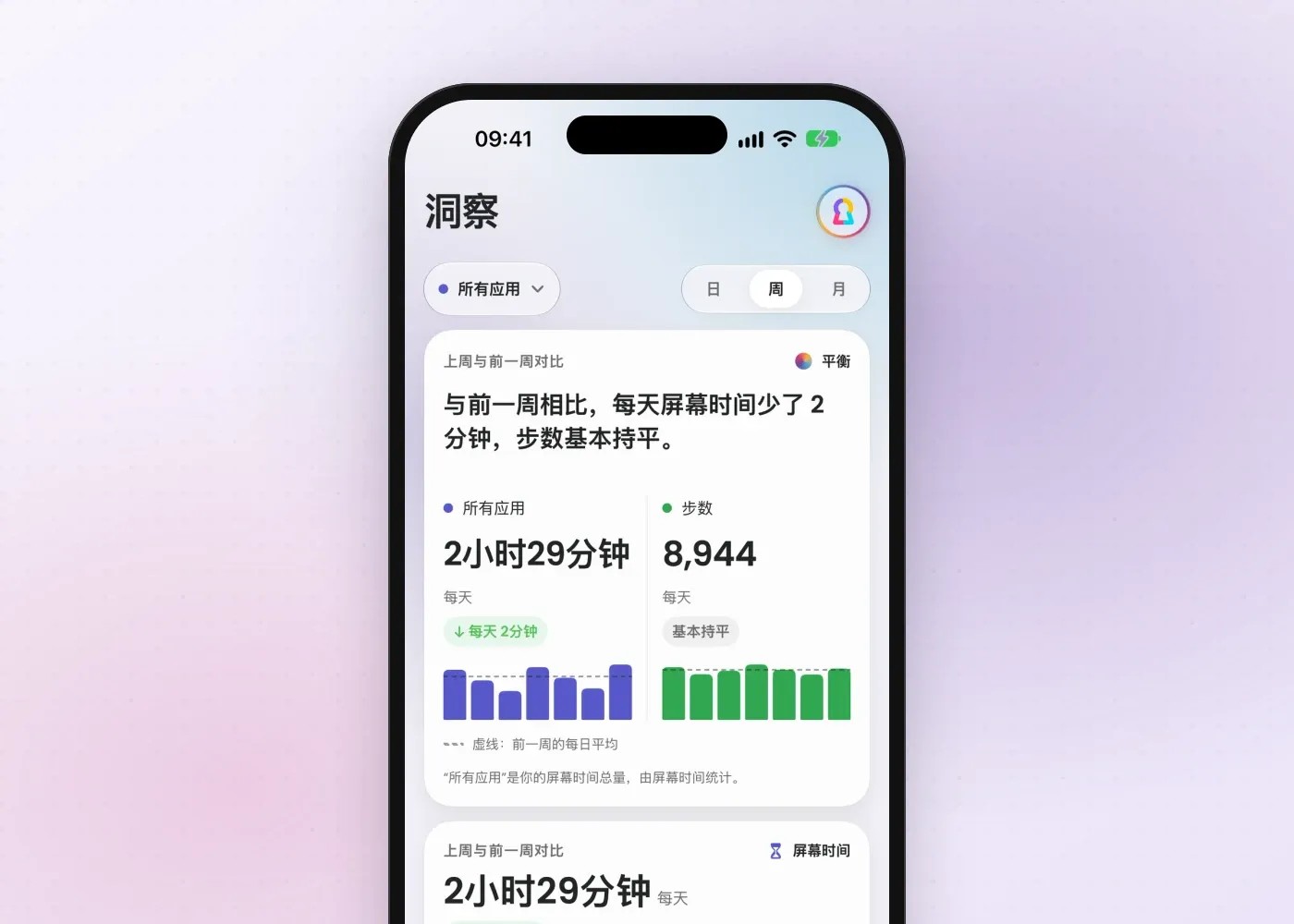
你能看到什么,取决于你的方案:
| 在“洞察”里 | 免费版 | Fitlock Pro |
|---|---|---|
| 日视图和周视图 | 本周和上周 | 任意时间段 |
| 月视图(最近 4 周) | 不包含 | 包含 |
| 与更早时间段对比 | 不包含 | 包含 |
| 最常用的 App | 前 3 个 | 前 8 个 |
| 规律 | 仅最靠前的 1 条 | 全部 |
| 加入以来 | 累计总数 | 趋势,以及使用前后对比 |
Fitlock 还会单独记录你在被屏蔽 App 上花的时间,Apple 健康则保存着你的步数历史,所以这些对比可以追溯得比屏幕时间更远。价格见价格页面。Fitlock 需要 iOS 17 或更高版本。
屏幕时间周报在哪里看?
Apple 会推送一条“屏幕时间”的“周报”通知。轻点它就能打开报告,也可以在通知中心里再次找到。Apple 的指南还说,你可以把屏幕时间小组件添加到主屏幕。
Fitlock 每周一会推送自己的每周回顾。一条“你的一周回顾已就绪”的通知会打开一组幻灯片,内容涵盖你靠运动赚到了什么、达成的目标、步数和屏幕时间,最后以一张可以分享的回顾卡片收尾。免费版能看到总数部分的幻灯片,Pro 则能看到其余部分。如果某个数字缺失,回顾会直接略过它,而不是给你显示一个零。
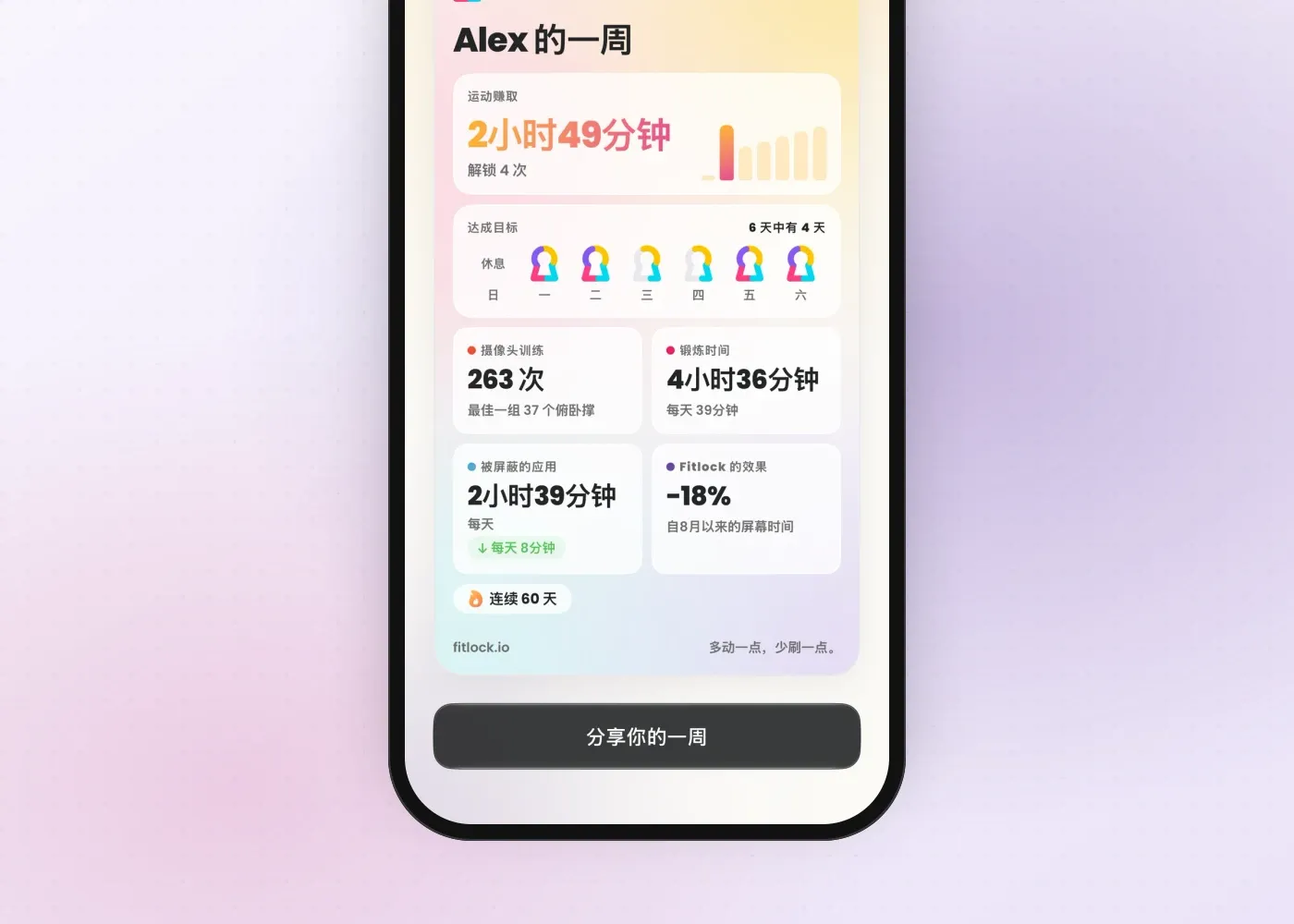
像这样回头看一看,可能会有帮助。2016 年的一篇综述分析了 138 项随机研究,共涉及 19,951 人,发现提醒人们监测自己的进度,会让他们更有可能达成目标,幅度为小到中等,而且在进度被记录或分享时效果更明显。它没有专门测试每周总结,也没有测试手机使用。
多运动能降低屏幕时间吗?
也许能,但证据并不一致,而且据我们所知,还没有人用 iPhone 的屏幕时间数据测试过。
- 支持: 在 2022 年一项德国实验中,642 名社交媒体用户被要求连续两周每天增加 30 分钟活动,六个月后,他们使用社交媒体的时间比对照组更少,而他们并没有被要求减少使用。这一差异出现在六个月时,而不是更早的几次检查中,而且大部分数据是自我报告的。
- 反对: 在 2025 年一项针对 701 名成年人的调查中,规律运动对自我报告的智能手机使用没有显著影响。
所以我们不会告诉你,多运动就一定能减少屏幕时间。用你自己的数据来检验更靠谱,“洞察”里的并排视图就是为此而设的。如果想试一试,可以从用运动赚取屏幕时间开始。
今天就开始保存你的记录
Apple 的历史记录适合随手看一眼,但它不算一份真正的记录。无论你选哪种方法,越早开始保存总时长,日后能回看的就越多。
在 App Store 下载 Fitlock,从今天起把你的屏幕时间记录在“洞察”里。