
Tempo di utilizzo iPhone sbagliato o troppo alto? Controlla Condividi sui dispositivi
Tempo di utilizzo iPhone sbagliato o troppo alto? Condividi sui dispositivi può sommare iPad e Mac. Ecco come controllare e disattivarlo su iOS 27.

Se il Tempo di utilizzo del tuo iPhone ti sembra sbagliato, cioè più alto di quanto ricordi di averlo usato, controlla prima Condividi sui dispositivi. Con quell’interruttore attivo, Tempo di utilizzo può unire iPhone, iPad e Mac, e il tempo passato sugli altri dispositivi può sembrare tempo passato sul telefono. Su iOS 27 l’interruttore si trova in Impostazioni > Tempo di utilizzo > Gestisci Tempo di utilizzo.
Non è l’unica causa possibile, e parleremo anche delle altre. Abbiamo verificato i passaggi di Apple con la guida di Apple a Tempo di utilizzo per iOS 27 il 6 novembre 2026.
In breve
- La causa più probabile da escludere: Condividi sui dispositivi, che sincronizza l’utilizzo tra i dispositivi con lo stesso Apple Account.
- Come disattivarlo su iOS 27: Impostazioni > Tempo di utilizzo > Gestisci Tempo di utilizzo, poi disattiva Condividi sui dispositivi.
- Cosa perdi: ogni dispositivo torna alle proprie impostazioni di Tempo di utilizzo, quindi i limiti non ti seguono più da un dispositivo all’altro.
- Se non riesci ad attivarlo o disattivarlo: su iOS 27 Apple dice che tutti i dispositivi devono avere la versione 27 o successiva.
- Se il numero è ancora sbagliato: aspetta un giorno, poi guarda le altre cause qui sotto. Per alcuni conteggi in eccesso non esiste una soluzione nota.
- Se usi Fitlock: dalla versione 1.9 una nota ti avvisa quando altri dispositivi potrebbero sommarsi al tuo tempo. È nel piano gratuito, e Fitlock richiede iOS 17 o successivo.
Cosa fa Condividi sui dispositivi?
Condividi sui dispositivi mantiene Tempo di utilizzo sincronizzato tra iPhone, iPad e Mac con lo stesso Apple Account. Su iOS 27, Apple dice che comprende i tuoi Orari di Tempo di utilizzo, i Limiti di tempo e i dati di utilizzo, e che puoi vedere la tua attività combinata sui diversi dispositivi.
È utile se vuoi un solo set di limiti ovunque. Crea confusione se guardi un totale sul tuo iPhone e dai per scontato che sia tutto tempo passato sul telefono. Una serata di film sull’iPad può far sembrare il telefono il colpevole.
Come disattivare Condividi sui dispositivi
L’interruttore si è spostato con iOS 27. Le guide e i video più vecchi ti manderanno nel posto sbagliato, quindi usa il percorso per la tua versione:
| Versione di iOS | Dove si trova l’interruttore |
|---|---|
| iOS 27 | Impostazioni > Tempo di utilizzo > Gestisci Tempo di utilizzo > Condividi sui dispositivi |
| iOS 26 e precedenti | Impostazioni > Tempo di utilizzo, poi scorri verso il basso fino a Condividi sui dispositivi |
Questi percorsi vengono dalla guida per iOS 27 e dalla guida per iOS 26 di Apple. Apple descrive come attivare l’interruttore, e dice che, una volta disattivato, ogni dispositivo mantiene le proprie impostazioni.
I totali potrebbero non correggersi subito. Jomo, un’altra app per il tempo di schermo, nel suo articolo di aiuto sulle stime gonfiate (in inglese) consiglia agli utenti di aspettare fino a 24 ore e, se non basta, di disattivare Tempo di utilizzo sugli altri dispositivi. Apple non pubblica una tempistica.
Come capire se vengono conteggiati altri dispositivi
Puoi controllare prima di cambiare qualsiasi cosa.
- Su iOS 26: vai in Impostazioni > Tempo di utilizzo > Visualizza attività su app e siti web, poi tocca Dispositivi e scegli un dispositivo. La guida di Apple per iOS 27 non descrive questo selettore, quindi sul tuo telefono potrebbe apparire diverso.
- Su un Mac: apri Tempo di utilizzo in Impostazioni di Sistema e usa il menu a comparsa Dispositivo, dove puoi scegliere un dispositivo oppure Tutti i dispositivi, come descritto nella guida di Apple per il Mac.
- Cerca le incongruenze: se vedi ore in un giorno in cui l’iPhone è rimasto quasi sempre sulla scrivania, o app che usi solo sull’iPad, il tuo totale è probabilmente combinato.
Perché Condividi sui dispositivi non funziona?
Le persone cercano questo interruttore perché risulta in grigio, non funziona o si disattiva da solo. Non abbiamo trovato una pagina di Apple che spieghi direttamente questi sintomi. Apple documenta però due requisiti, quindi controlla prima quelli:
- Tutti i dispositivi devono avere il software aggiornato. Su iOS 27, Apple dice che la condivisione richiede iOS 27, iPadOS 27, macOS 27, watchOS 27 e visionOS 27 o successivi su tutti i tuoi dispositivi Apple. Può contare anche un vecchio iPad dimenticato in un cassetto.
- Tutti i dispositivi devono usare lo stesso Apple Account. La sincronizzazione avviene solo tra dispositivi con l’accesso allo stesso account.
Se entrambe le cose sono a posto e l’interruttore continua a comportarsi in modo strano, rivolgiti al Supporto Apple.
Altri motivi per cui vedi un tempo di utilizzo sbagliato
| Cosa vedi | Cosa potrebbe esserci dietro | Cosa provare |
|---|---|---|
| Il totale è molto più alto di quanto ricordi | Sono inclusi altri dispositivi | Disattiva Condividi sui dispositivi, oppure guarda un solo dispositivo |
| Il widget nella schermata Home mostra più di Impostazioni | Il widget potrebbe combinare più dispositivi | Disattiva Condividi sui dispositivi, anche se alcune persone su Apple Community hanno visto che non bastava |
| Un numero alto nelle attivazioni schermo | Le attivazioni schermo contano quante volte hai preso in mano il dispositivo, non i minuti | Leggilo come un conteggio, non come tempo |
| L’avviso di utilizzo di un’app scatta troppo presto | Segnalazioni di conteggio in eccesso negli strumenti Apple per le app, anche con la condivisione disattivata | Vedi sotto |
Quest’ultima riga conta se usi un’app di blocco. Sui forum per sviluppatori di Apple (in inglese), gli sviluppatori di app hanno segnalato che gli strumenti di monitoraggio di Tempo di utilizzo contano in eccesso da iOS 17.6.1, e anche su iOS 18. Uno sviluppatore ha detto che disattivare del tutto Tempo di utilizzo sugli altri dispositivi ha risolto il problema per molti dei suoi utenti, ma non per tutti. Un tecnico del supporto Apple in quel thread ha detto di non poter negare che sembrasse un bug, e di non avere tempistiche per una correzione. Era il 2024, e non abbiamo trovato alcuna comunicazione pubblica che dica che sia stato risolto.
Quindi diffida di chiunque prometta una soluzione garantita, noi compresi. Se hai disattivato l’impostazione e continui a vedere numeri strani, potresti trovarti davanti a qualcosa che solo Apple può correggere.
Condividi sui dispositivi influisce sulle app per il tempo di schermo?
Le app che bloccano altre app, compresa Fitlock, che sviluppiamo noi, si basano sul sistema Tempo di utilizzo di Apple per misurare l’utilizzo. Apple non dice a queste app da quale dispositivo arrivi il tempo, né se Condividi sui dispositivi sia attivo. Con l’impostazione attiva, il tempo passato sull’iPad può contare contro un limite sull’iPhone, e puoi esaurire il tempo in anticipo senza aver toccato il telefono.
Dalla versione 1.9, uscita il 30 ottobre 2026, Fitlock cerca i segnali di questo problema. Controlla se l’utilizzo sale più in fretta di quanto permetta l’orologio, o cresce mentre l’iPhone è bloccato. Quando lo nota in più di un giorno recente, sul programma compare una piccola nota: «Tempo troppo alto? Forse lo aumentano i tuoi altri dispositivi.»
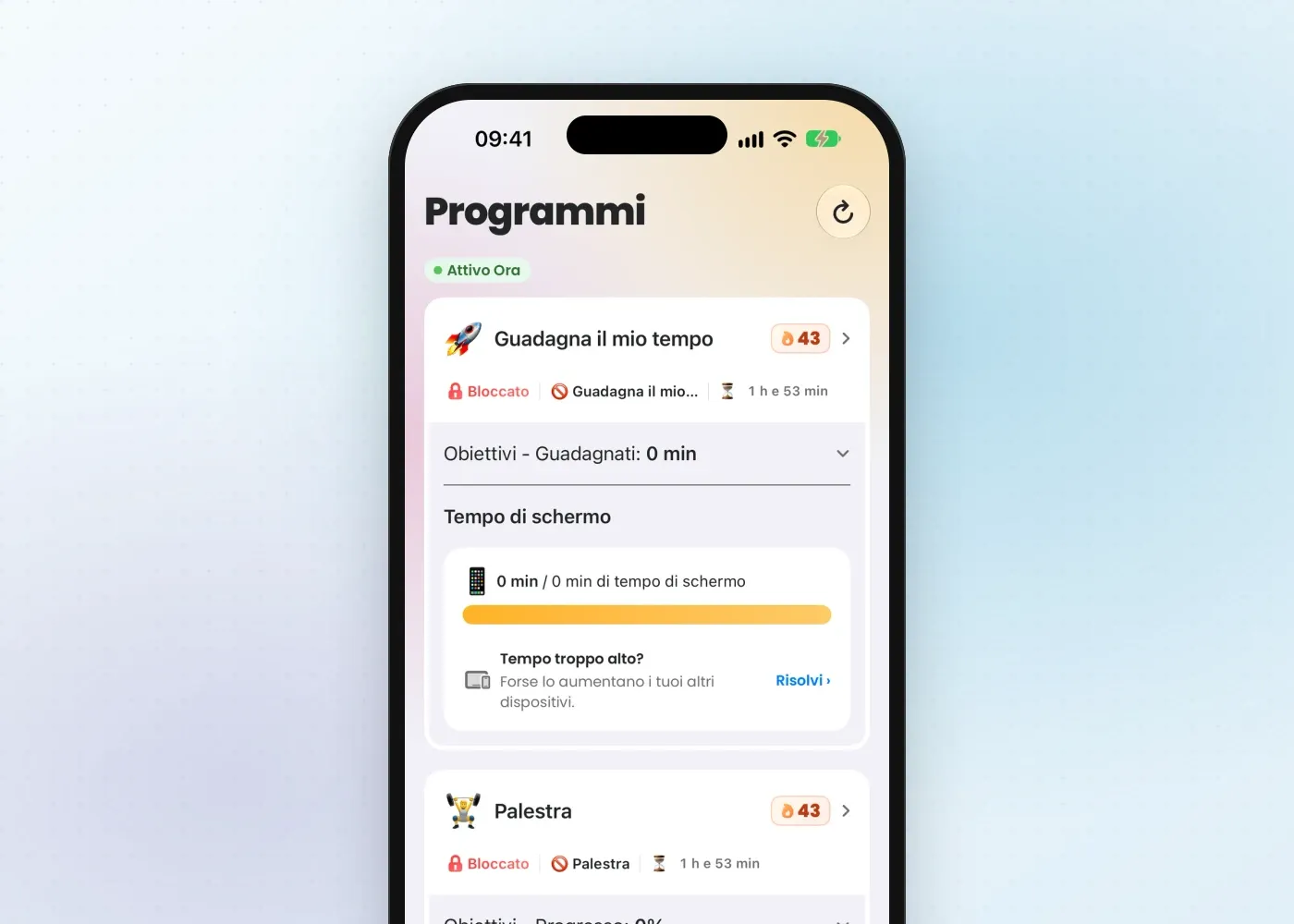
Toccando Risolvi si apre una breve guida, «Conta solo questo iPhone», con un pulsante che apre Impostazioni. La nota è una stima, non una diagnosi, perché Fitlock non può leggere l’impostazione. Non cambia il blocco, e se hai un solo dispositivo non dovresti vederla.
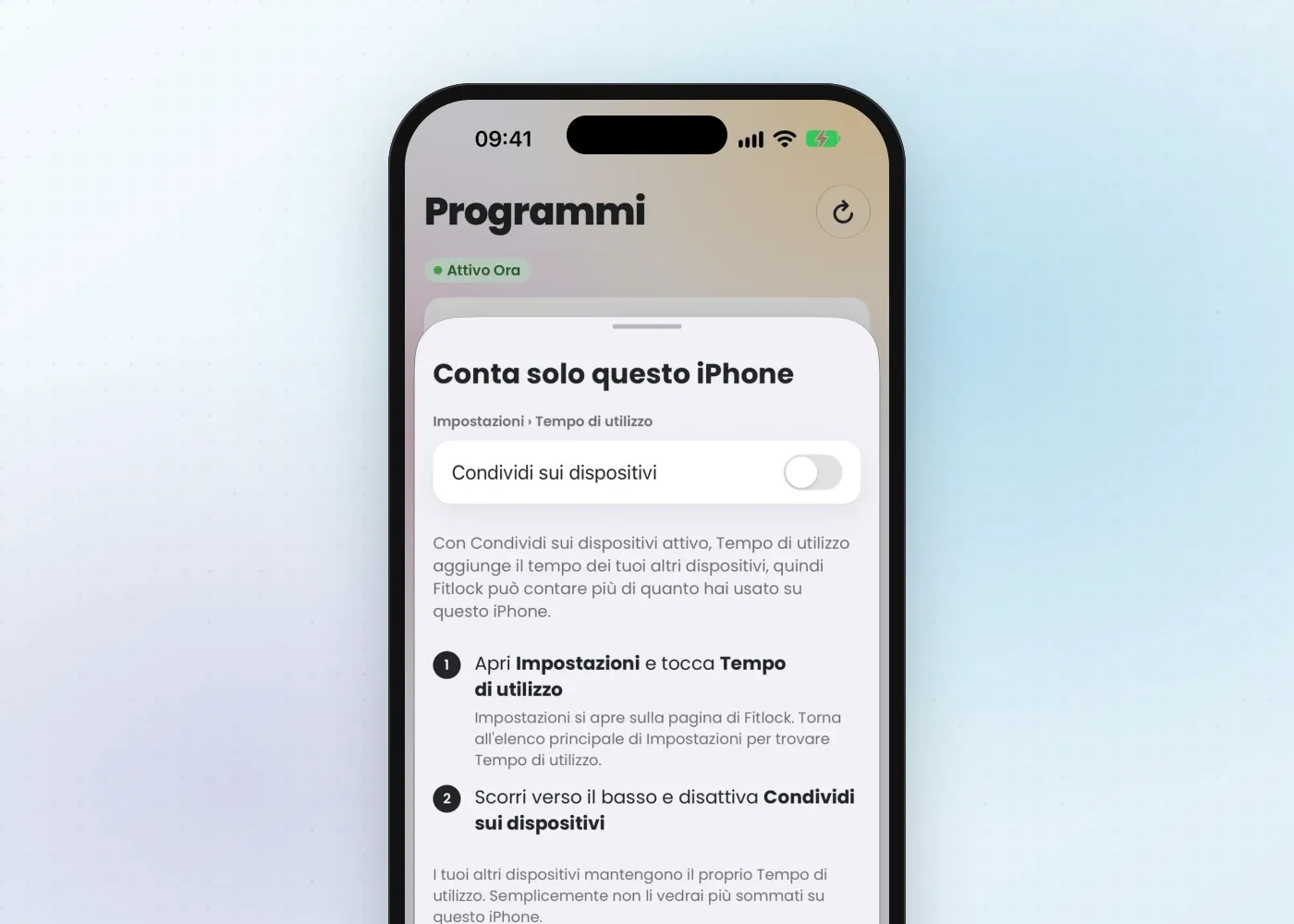
Il compromesso è lo stesso che descrive Apple: gli altri tuoi dispositivi mantengono il proprio Tempo di utilizzo, e semplicemente non li vedrai più sommati su questo iPhone. Se vuoi un solo totale combinato, forse preferisci lasciare la condivisione attiva e leggere i numeri tenendone conto.
Ottieni un numero di cui fidarti
Quando il totale riflette un solo dispositivo, vale la pena guardare cosa dice. La nostra guida su fino a quando arriva la cronologia di Tempo di utilizzo spiega come trovare e conservare la cronologia, mentre come limitare il tempo di utilizzo su iPhone spiega cosa farne con gli strumenti di Apple.
Se vuoi limiti che non puoi ignorare con un tocco, Fitlock blocca le app che scegli finché non ti sei mosso, e le FAQ spiegano come funziona. La nota qui sopra è inclusa nella versione gratuita, e nella pagina dei prezzi trovi il resto.
Scarica Fitlock dall’App Store per vedere il tuo tempo di schermo accanto ai tuoi passi.