
Temps d'écran iPhone faux ou trop élevé ? Vérifie Partager entre les appareils
Temps d'écran iPhone faux ? « Partager entre les appareils » peut ajouter ton iPad et ton Mac au total. Comment le vérifier et le désactiver sous iOS 27.

Si le temps d’écran de ton iPhone paraît faux, plus élevé que ce dont tu te souviens, vérifie d’abord Partager entre les appareils. Quand ce réglage est activé, Temps d’écran peut combiner ton iPhone, ton iPad et ton Mac : le temps passé sur tes autres appareils peut alors ressembler à du temps passé sur ton téléphone. Sous iOS 27, le réglage se trouve dans Réglages > Temps d’écran > Gérer le temps d’écran.
Ce n’est pas la seule cause possible, et nous verrons aussi les autres. Nous avons vérifié les étapes d’Apple dans son guide Temps d’écran d’iOS 27 le 6 novembre 2026.
En bref
- Cause la plus probable à écarter : Partager entre les appareils, qui synchronise l’utilisation entre les appareils connectés au même compte Apple.
- Pour le désactiver sous iOS 27 : Réglages > Temps d’écran > Gérer le temps d’écran, puis désactive Partager entre les appareils.
- Ce que tu perds : chaque appareil retrouve ses propres réglages Temps d’écran, donc les limites ne te suivent plus de l’un à l’autre.
- S’il refuse de s’activer ou de se désactiver : sous iOS 27, Apple indique que chaque appareil doit être sous la version 27 ou ultérieure.
- Si le chiffre reste faux : laisse passer une journée, puis regarde les autres causes ci-dessous. Certains surcomptages n’ont pas de correctif connu.
- Si tu utilises Fitlock : depuis la version 1.9, une note t’avertit quand d’autres appareils ajoutent peut-être du temps au tien. Elle est comprise dans l’offre gratuite, et Fitlock nécessite iOS 17 ou version ultérieure.
À quoi sert Partager entre les appareils ?
Partager entre les appareils synchronise Temps d’écran entre les iPhone, iPad et Mac connectés au même compte Apple. Sous iOS 27, Apple indique que cela couvre ton programme de temps d’écran, tes temps accordés et tes données d’utilisation, et que tu peux voir ton activité combinée sur tous tes appareils.
C’est utile si tu veux un seul jeu de limites partout. C’est trompeur si tu regardes un total sur ton iPhone en le prenant pour du temps de téléphone. Une soirée de films sur un iPad peut faire passer ton téléphone pour le coupable.
Comment désactiver Partager entre les appareils
Le réglage a changé de place dans iOS 27. Les anciens guides et vidéos t’enverront au mauvais endroit : suis le chemin qui correspond à ta version.
| Version d’iOS | Où se trouve le réglage |
|---|---|
| iOS 27 | Réglages > Temps d’écran > Gérer le temps d’écran > Partager entre les appareils |
| iOS 26 et antérieures | Réglages > Temps d’écran, puis fais défiler jusqu’à Partager entre les appareils |
Ces chemins viennent du guide iOS 27 et du guide iOS 26 d’Apple. Apple décrit l’activation du réglage, et précise que chaque appareil a ses propres réglages une fois qu’il est désactivé.
Les totaux ne se corrigent pas forcément tout de suite. Jomo, une autre app de temps d’écran, conseille à ses utilisateurs dans son article d’aide sur les estimations gonflées (en anglais) d’attendre jusqu’à 24 heures, puis de désactiver Temps d’écran sur les autres appareils si cela ne suffit pas. Apple ne publie aucun délai.
Comment savoir si d’autres appareils sont comptés
Tu peux vérifier avant de changer quoi que ce soit.
- Sous iOS 26 : va dans Réglages > Temps d’écran > Voir toute l’activité (apps et sites web), puis touche Appareils et choisis un appareil. Le guide iOS 27 d’Apple ne décrit pas ce sélecteur, il peut donc s’afficher autrement sur ton téléphone.
- Sur un Mac : ouvre Temps d’écran dans Réglages Système et utilise le menu local Appareil, où tu peux choisir un appareil ou « Tous les appareils », comme le décrit le guide d’Apple pour Mac.
- Cherche l’écart : si tu vois des heures un jour où ton iPhone est resté sur un bureau, ou des apps que tu n’utilises que sur ton iPad, ton total est probablement combiné.
Pourquoi Partager entre les appareils ne fonctionne-t-il pas ?
Les gens cherchent ce réglage quand il est grisé, ne fonctionne pas ou se désactive tout seul. Nous n’avons pas trouvé de page d’Apple qui explique directement ces symptômes. Apple documente en revanche deux conditions, à vérifier en premier :
- Chaque appareil doit avoir le logiciel à jour. Sous iOS 27, Apple indique que le partage exige iOS 27, iPadOS 27, macOS 27, watchOS 27 et visionOS 27 ou une version ultérieure sur tous tes appareils Apple. Un vieil iPad oublié dans un tiroir peut poser problème.
- Chaque appareil doit utiliser le même compte Apple. La synchronisation n’a lieu qu’entre des appareils connectés au même compte.
Si les deux conditions sont remplies et que le réglage se comporte quand même mal, c’est un sujet pour l’assistance Apple.
Autres raisons pour lesquelles ton temps d’écran iPhone semble faux ou trop élevé
| Ce que tu constates | Ce qui peut l’expliquer | Ce qu’il faut essayer |
|---|---|---|
| Le total est bien au-dessus de ce dont tu te souviens | D’autres appareils sont inclus | Désactive Partager entre les appareils, ou regarde un seul appareil |
| Le widget de l’écran d’accueil affiche plus que Réglages | Le widget combine peut-être les appareils | Désactive Partager entre les appareils, même si certaines personnes sur Apple Community ont constaté que cela ne réglait rien |
| Un gros chiffre dans Activations | Activations compte le nombre de fois où tu as pris ton appareil, pas des minutes | Lis-le comme un nombre, pas comme une durée |
| Une alerte d’utilisation d’app se déclenche beaucoup trop tôt | Des cas de surcomptage dans les outils d’Apple pour les apps, même avec le partage désactivé | Voir plus bas |
Cette dernière ligne compte si tu utilises une app de blocage. Sur les forums développeurs d’Apple (en anglais), des éditeurs d’apps ont signalé que les outils de suivi de Temps d’écran surcomptaient depuis iOS 17.6.1, et sous iOS 18 aussi. Un développeur a indiqué que désactiver complètement Temps d’écran sur les autres appareils avait réglé le problème pour beaucoup de ses utilisateurs, mais pas tous. Dans ce fil, un ingénieur du support d’Apple a répondu qu’il ne pouvait pas contredire l’idée d’un bug et n’avait aucun calendrier de correction. C’était en 2024, et nous n’avons trouvé aucune annonce publique indiquant qu’il a été résolu.
Méfie-toi donc de quiconque promet un correctif garanti, nous compris. Si tu as désactivé le réglage et que les chiffres restent bizarres, tu observes peut-être quelque chose que seul Apple peut corriger.
Partager entre les appareils affecte-t-il les apps de temps d’écran ?
Les apps qui bloquent d’autres apps, dont Fitlock, que nous développons, s’appuient sur le système Temps d’écran d’Apple pour mesurer l’utilisation. Apple ne dit pas à ces apps de quel appareil vient le temps, ni si Partager entre les appareils est activé. Quand le réglage est activé, le temps passé sur ton iPad peut compter contre un temps accordé sur ton iPhone, et tu peux atteindre ta limite plus tôt sans avoir touché ton téléphone.
Depuis la version 1.9, sortie le 30 octobre 2026, Fitlock cherche des signes de ce phénomène. Il repère une utilisation qui grimpe plus vite que l’horloge ne le permet, ou qui augmente pendant que ton iPhone est verrouillé. Quand il l’a constaté sur plus d’un jour récent, une petite note apparaît sur le planning : « Temps trop élevé ? Tes autres appareils l’augmentent peut-être. »
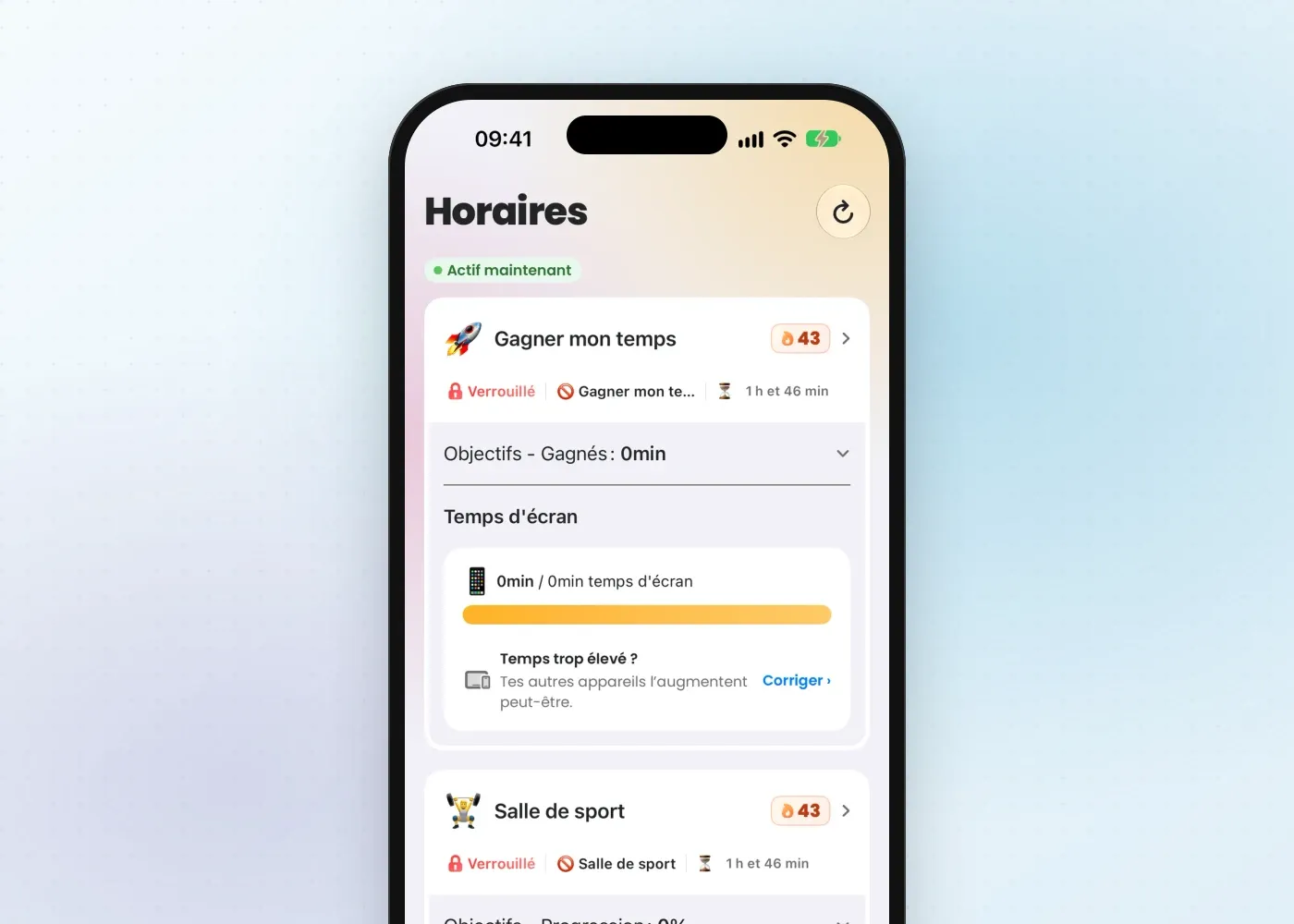
En touchant Corriger, tu ouvres un court guide, « Compter cet iPhone uniquement », avec un bouton qui ouvre Réglages. La note est une estimation plutôt qu’un diagnostic, parce que Fitlock ne peut pas lire le réglage lui-même. Elle ne modifie pas ton blocage, et si tu n’as qu’un seul appareil, tu ne devrais pas la voir.
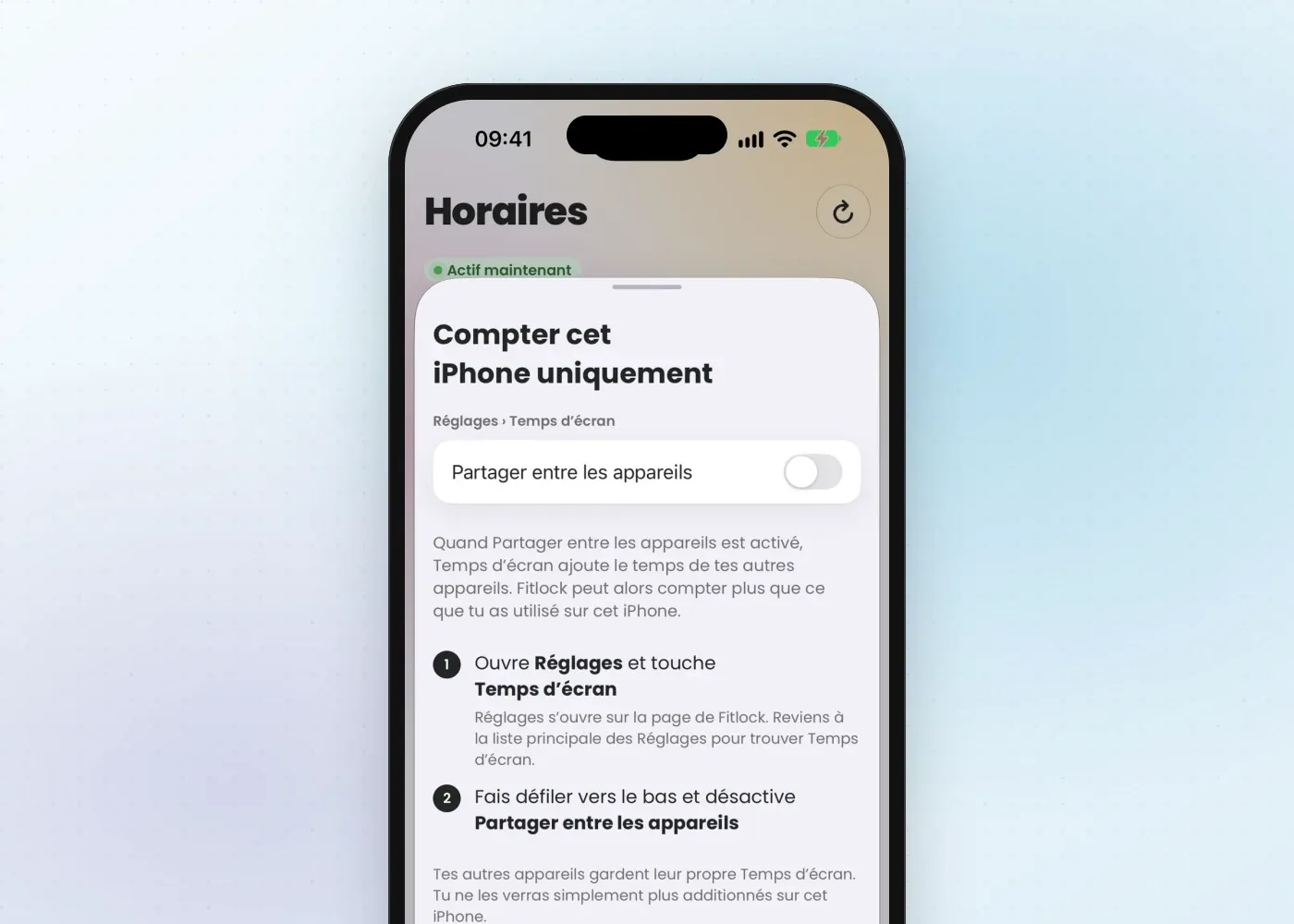
Le compromis est celui que décrit Apple : tes autres appareils gardent leur propre Temps d’écran, et tu ne les verras plus additionnés sur cet iPhone. Si tu veux un total combiné, tu préféreras peut-être laisser le partage activé et lire les chiffres en gardant cela en tête.
Obtenir un chiffre fiable
Quand ton total reflète un seul appareil, il vaut la peine de regarder ce qu’il dit. Notre guide pour savoir jusqu’où remonte l’historique du temps d’écran sur iPhone explique comment retrouver et garder ton historique, et limiter le temps d’écran sur iPhone explique quoi en faire avec les outils d’Apple.
Si tu veux des limites que tu ne peux pas écarter d’un geste, Fitlock verrouille les apps que tu choisis tant que tu n’as pas bougé, et la FAQ explique comment ça marche. La note ci-dessus est comprise dans la version gratuite, et la page des tarifs détaille le reste.
Télécharge Fitlock sur l’App Store pour voir ton temps d’écran à côté de tes pas.