
¿Por qué mi Tiempo de uso del iPhone es demasiado alto? Revisa Compartir entre dispositivos
¿Tu Tiempo de uso del iPhone sale demasiado alto? Compartir entre dispositivos puede sumar tu iPad y tu Mac. Cómo comprobarlo y desactivarlo en iOS 27.

Si el Tiempo de uso de tu iPhone sale más alto de lo que recuerdas haberlo usado, revisa primero Compartir entre dispositivos. Con ese interruptor activado, Tiempo de uso puede combinar tu iPhone, tu iPad y tu Mac, y el tiempo en tus otros dispositivos puede parecer tiempo en el móvil. En iOS 27, el interruptor está en Ajustes > Tiempo de uso > Gestionar tiempo de uso.
No es la única causa posible, y también repasaremos las demás. Comprobamos los pasos de Apple con su guía de Tiempo de uso para iOS 27 el 6 de noviembre de 2026. Si tu iPhone muestra «Tiempo en pantalla», que es el nombre en español de México, hablamos del mismo ajuste.
Respuesta rápida
- Causa más probable que descartar: Compartir entre dispositivos, que sincroniza el uso entre los dispositivos con la misma cuenta de Apple.
- Cómo desactivarlo en iOS 27: Ajustes > Tiempo de uso > Gestionar tiempo de uso, y apaga Compartir entre dispositivos.
- Lo que pierdes: cada dispositivo vuelve a tener sus propios ajustes de Tiempo de uso, así que los límites ya no te siguen de uno a otro.
- Si no te deja activarlo o desactivarlo: en iOS 27, Apple dice que todos los dispositivos necesitan la versión 27 o posterior.
- Si la cifra sigue mal: espera un día y mira las otras causas de abajo. Algunos recuentos de más no tienen arreglo conocido.
- Si usas Fitlock: desde la versión 1.9, una nota te avisa cuando otros dispositivos pueden estar sumando a tu tiempo. Está en el plan gratuito, y Fitlock necesita iOS 17 o posterior.
¿Qué hace Compartir entre dispositivos?
Compartir entre dispositivos mantiene sincronizado Tiempo de uso entre el iPhone, el iPad y el Mac con la misma cuenta de Apple. En iOS 27, Apple dice que eso abarca tus horarios de tiempo de uso, tus límites de tiempo y tus datos de uso, y que puedes ver tu actividad combinada de todos los dispositivos.
Es útil si quieres un único conjunto de límites en todas partes. Y confunde si miras un total en el iPhone y das por hecho que todo es tiempo de móvil. Una tarde de películas en el iPad puede hacer que parezca que el problema es tu teléfono.
Cómo desactivar Compartir entre dispositivos
El interruptor cambió de sitio en iOS 27. Las guías y los vídeos antiguos te llevarán al lugar equivocado, así que usa la ruta de tu versión:
| Versión de iOS | Dónde está el interruptor |
|---|---|
| iOS 27 | Ajustes > Tiempo de uso > Gestionar tiempo de uso > Compartir entre dispositivos |
| iOS 26 y anteriores | Ajustes > Tiempo de uso, y desplázate hacia abajo hasta Compartir entre dispositivos |
Estas rutas salen de la guía de Apple para iOS 27 y de la guía para iOS 26. Apple describe cómo activar el interruptor, y dice que cada dispositivo tiene sus propios ajustes cuando está desactivado.
Es posible que las cifras no se corrijan al instante. Jomo, otra app de tiempo de pantalla, recomienda a sus usuarios en su artículo de ayuda sobre estimaciones infladas (en inglés) esperar hasta 24 horas y, si no ayuda, desactivar Tiempo de uso en los otros dispositivos. Apple no publica ningún plazo.
Cómo saber si se están contando otros dispositivos
Puedes comprobarlo antes de cambiar nada.
- En iOS 26: ve a Ajustes > Tiempo de uso > Ver toda la actividad (apps/sitios web), toca Dispositivos y elige uno. La guía de Apple para iOS 27 no describe este selector, así que puede verse distinto en tu móvil.
- En un Mac: abre Tiempo de uso en Ajustes del Sistema y usa el menú desplegable Dispositivo, donde puedes elegir un dispositivo o Todos los dispositivos, como explica la guía de Apple para el Mac.
- Busca la incongruencia: si ves horas un día en que el iPhone casi no se movió de la mesa, o apps que solo usas en el iPad, tu total probablemente sea combinado.
¿Por qué no funciona Compartir entre dispositivos?
La gente busca este interruptor cuando aparece atenuado, no funciona o se desactiva solo. No encontramos ninguna página de Apple que explique esos síntomas directamente. Apple sí documenta dos requisitos, así que revísalos primero:
- Todos los dispositivos necesitan el software actual. En iOS 27, Apple dice que compartir requiere iOS 27, iPadOS 27, macOS 27, watchOS 27 y visionOS 27 o posterior en todos tus dispositivos Apple. Un iPad viejo olvidado en un cajón puede influir.
- Todos los dispositivos necesitan la misma cuenta de Apple. La sincronización solo ocurre entre dispositivos con la sesión iniciada en la misma cuenta.
Si ambas cosas están bien y el interruptor sigue dando problemas, es un caso para el Soporte de Apple.
Otros motivos por los que el Tiempo de uso del iPhone sale demasiado alto
| Lo que ves | Qué puede haber detrás | Qué probar |
|---|---|---|
| El total está muy por encima de lo que recuerdas | Se incluyen otros dispositivos | Desactiva Compartir entre dispositivos, o mira un solo dispositivo |
| El widget de la pantalla de inicio marca más que Ajustes | El widget puede estar combinando dispositivos | Desactiva Compartir entre dispositivos, aunque algunas personas de la Comunidad de Apple (en inglés) vieron que no lo arreglaba |
| Un número grande en Consultas del dispositivo | Consultas del dispositivo cuenta cuántas veces has cogido el dispositivo, no minutos | Léelo como un recuento, no como tiempo |
| El aviso de uso de una app salta demasiado pronto | Hay informes de recuentos de más en las herramientas de Apple para apps, incluso con compartir desactivado | Mira más abajo |
Esa última fila importa si usas una app de bloqueo. En los foros de desarrolladores de Apple (en inglés), los creadores de apps han informado de que las herramientas de supervisión de Tiempo de uso cuentan de más desde iOS 17.6.1, y también en iOS 18. Un desarrollador dijo que desactivar por completo Tiempo de uso en los otros dispositivos lo arregló para muchos de sus usuarios, aunque no para todos. Un ingeniero de soporte de Apple en ese hilo dijo que no podía discrepar de que pareciera un error, y no dio plazo para una solución. Eso fue en 2024, y no hemos encontrado ninguna declaración pública de que se haya resuelto.
Así que desconfía de cualquiera que te prometa un arreglo garantizado, nosotros incluidos. Si has desactivado el ajuste y aun así ves cifras raras, puede que estés ante algo que solo Apple puede corregir.
¿Afecta Compartir entre dispositivos a las apps de tiempo de pantalla?
Las apps que bloquean otras apps, como Fitlock, que hacemos nosotros, dependen del sistema de Tiempo de uso de Apple para medir el uso. Apple no les dice de qué dispositivo viene el tiempo ni si Compartir entre dispositivos está activado. Con el ajuste activado, el tiempo en tu iPad puede contar contra un límite en tu iPhone, y puedes quedarte sin tiempo antes de lo previsto sin haber tocado el móvil.
Desde la versión 1.9, publicada el 30 de octubre de 2026, Fitlock busca señales de esto. Detecta si el uso crece más deprisa de lo que permite el reloj o si aumenta mientras el iPhone está bloqueado. Cuando lo detecta en más de un día reciente, aparece una pequeña nota en el horario: «¿Tiempo demasiado alto? Puede que tus otros dispositivos estén sumando».
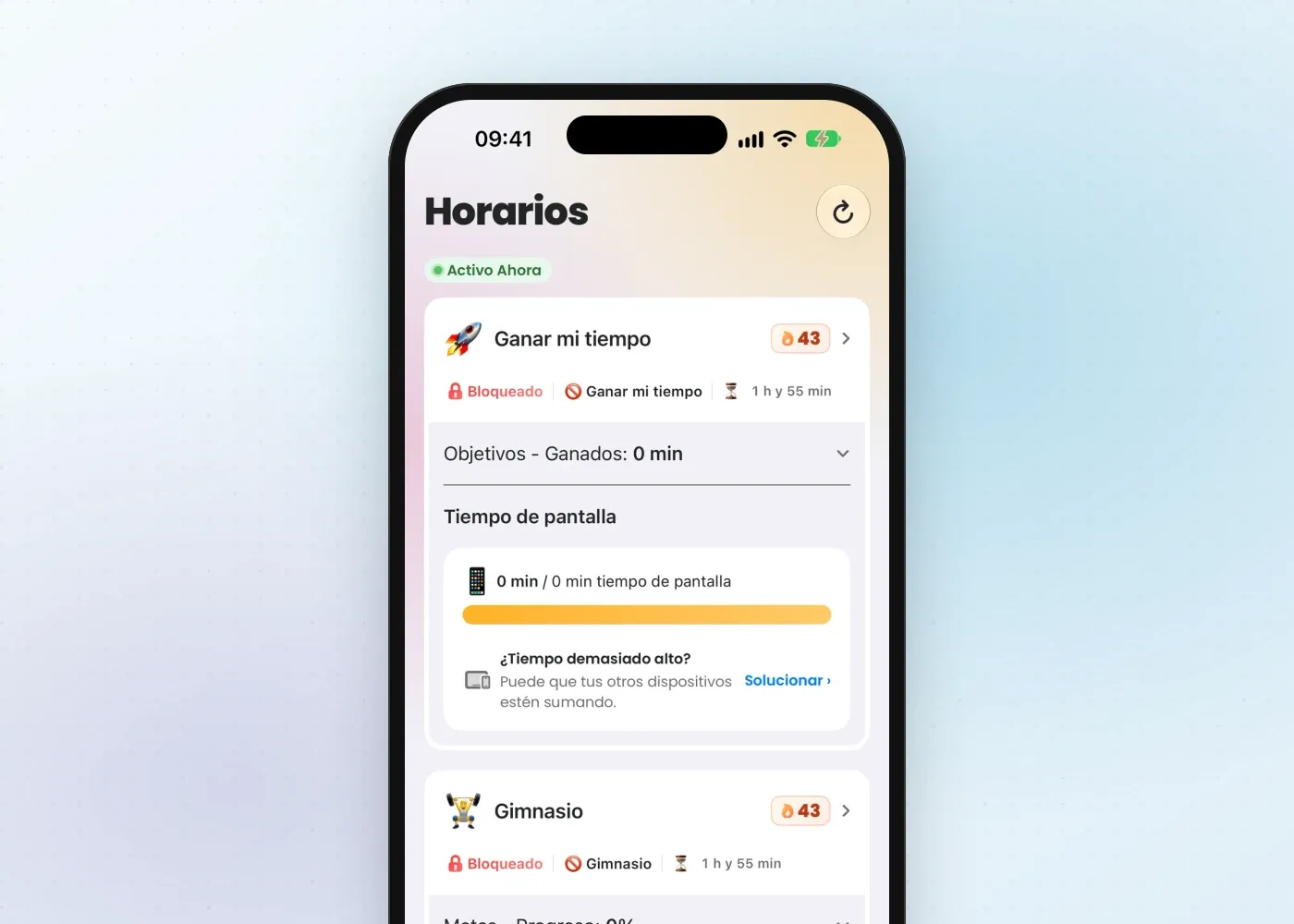
Al tocar Solucionar se abre una guía corta, «Contar solo este iPhone», con un botón que abre Ajustes. La nota es una suposición, no un diagnóstico, porque Fitlock no puede leer el ajuste. No cambia tu bloqueo, y si solo tienes un dispositivo, no deberías verla.
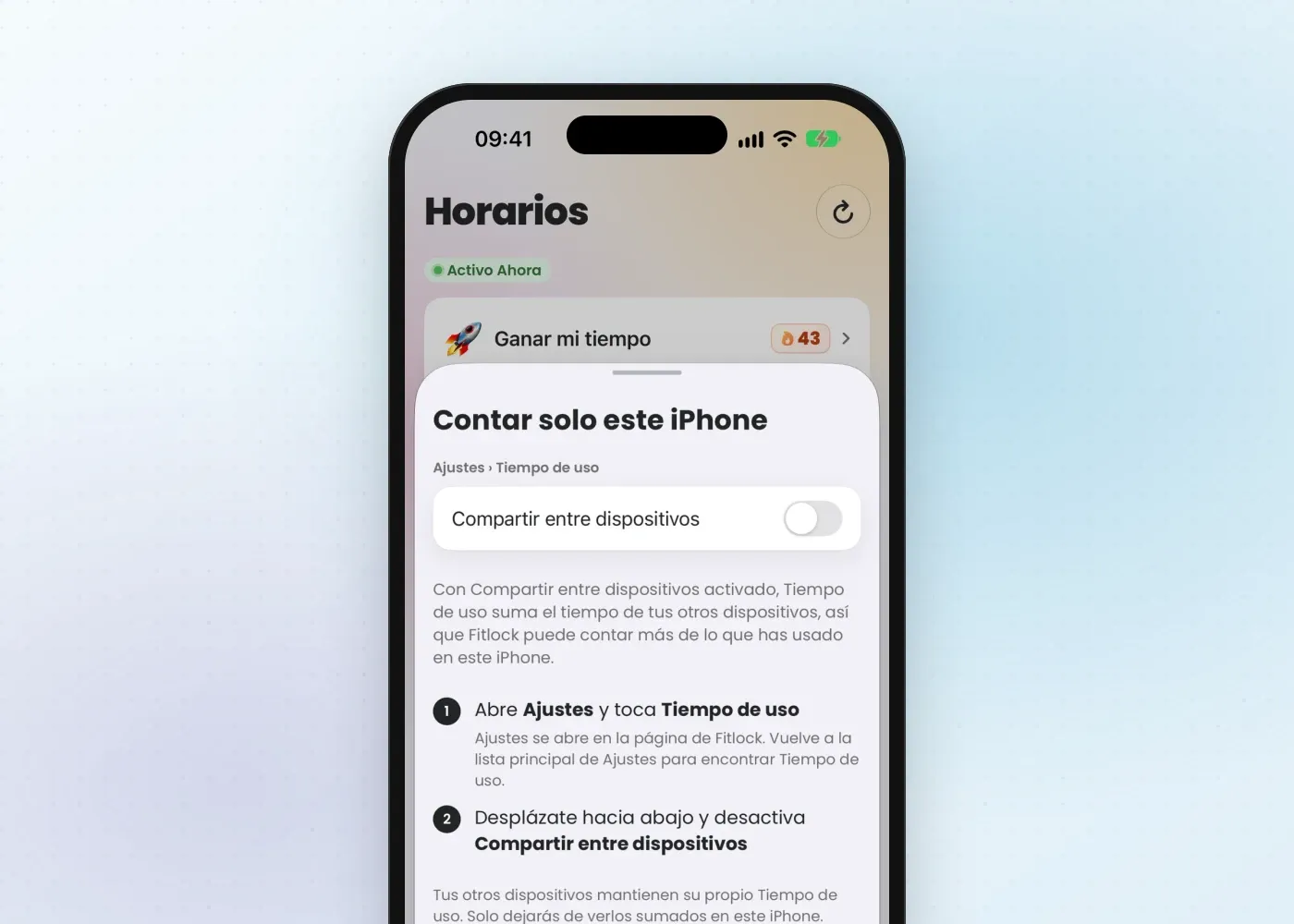
La contrapartida es la misma que describe Apple: tus otros dispositivos mantienen su propio Tiempo de uso, y dejarás de verlos sumados en este iPhone. Si prefieres un único total combinado, quizá te convenga dejar compartir activado y leer las cifras con eso en mente.
Consigue una cifra fiable
Cuando tu total refleje un solo dispositivo, merece la pena mirar qué dice. Nuestra guía sobre hasta cuándo llega el historial de Tiempo de uso del iPhone explica cómo encontrar y guardar tu historial, y cómo limitar el tiempo de pantalla en el iPhone cubre qué hacer al respecto con las herramientas de Apple.
Si quieres límites que no puedas ignorar sin más, Fitlock bloquea las apps que elijas hasta que te hayas movido, y las preguntas frecuentes explican cómo funciona. La nota de arriba viene con la versión gratuita, y la página de precios tiene el resto.
Descarga Fitlock en el App Store para ver tu tiempo de pantalla junto a tus pasos.