
Bildschirmzeit falsch? Warum sie am iPhone so hoch ist: „Geräteübergreifend teilen“ prüfen
Bildschirmzeit falsch oder höher als deine Nutzung? „Geräteübergreifend teilen“ kann iPad und Mac addieren. So prüfst du es und schaltest es in iOS 27 aus.

Bildschirmzeit falsch, also höher, als du dein iPhone genutzt hast? Prüf zuerst Geräteübergreifend teilen. Ist dieser Schalter an, kann „Bildschirmzeit“ iPhone, iPad und Mac zusammenfassen, sodass Zeit auf deinen anderen Geräten wie Zeit auf deinem Handy aussieht. Mit iOS 27 findest du den Schalter unter Einstellungen > Bildschirmzeit > Bildschirmzeit verwalten.
Es ist nicht die einzige mögliche Ursache, die anderen gehen wir ebenfalls durch. Wir haben Apples Schritte am 6. November 2026 mit der iOS-27-Anleitung zur Bildschirmzeit abgeglichen.
Kurz gesagt
- Wahrscheinlichste Ursache, die du ausschließen solltest: „Geräteübergreifend teilen“, das die Nutzung zwischen Geräten mit demselben Apple Account synchronisiert.
- So schaltest du es in iOS 27 aus: Einstellungen > Bildschirmzeit > Bildschirmzeit verwalten, dann „Geräteübergreifend teilen“ ausschalten.
- Was du dafür aufgibst: Jedes Gerät geht zurück zu seinen eigenen Bildschirmzeit-Einstellungen, Limits folgen dir also nicht mehr von Gerät zu Gerät.
- Wenn der Schalter ausgegraut ist oder sich nicht ein- oder ausschalten lässt: Unter iOS 27 sagt Apple, dass alle Geräte Version 27 oder neuer brauchen.
- Wenn die Zahl trotzdem nicht stimmt: Gib ihr einen Tag, dann sieh dir die anderen Ursachen unten an. Für manches Zuviel-Zählen ist keine Lösung bekannt.
- Wenn du Fitlock nutzt: Seit Version 1.9 warnt dich ein Hinweis, wenn andere Geräte deine Zeit erhöhen könnten. Er gehört zur kostenlosen Version, und Fitlock braucht iOS 17 oder neuer.
Was macht „Geräteübergreifend teilen“?
„Geräteübergreifend teilen“ hält „Bildschirmzeit“ auf iPhone, iPad und Mac synchron, die mit demselben Apple Account angemeldet sind. Unter iOS 27 gilt das laut Apple für deinen Zeitplan für Bildschirmzeit, deine Nutzungszeiten und deine Nutzungsdaten, und du kannst die kombinierte Aktivität über alle Geräte hinweg ansehen.
Das ist praktisch, wenn du überall dieselben Limits willst. Verwirrend wird es, wenn du auf dem iPhone eine Summe siehst und glaubst, es sei alles Handyzeit. Ein Filmabend am iPad kann dein Handy wie den Übeltäter aussehen lassen.
So schaltest du „Geräteübergreifend teilen“ aus
Der Schalter ist in iOS 27 umgezogen. Ältere Anleitungen und Videos schicken dich an die falsche Stelle, nimm also den Weg für deine Version:
| iOS-Version | Wo der Schalter ist |
|---|---|
| iOS 27 | Einstellungen > Bildschirmzeit > Bildschirmzeit verwalten > Geräteübergreifend teilen |
| iOS 26 und älter | Einstellungen > Bildschirmzeit, dann nach unten scrollen bis „Geräteübergreifend teilen“ |
Diese Wege stammen aus Apples iOS-27-Anleitung und iOS-26-Anleitung. Apple beschreibt das Einschalten des Schalters und sagt, dass jedes Gerät seine eigenen Einstellungen hat, sobald er aus ist.
Die Summen korrigieren sich womöglich nicht sofort. Jomo, eine andere Bildschirmzeit-App, rät in ihrem Hilfeartikel zu aufgeblähten Schätzungen (auf Englisch), bis zu 24 Stunden zu warten und danach „Bildschirmzeit“ auf den anderen Geräten auszuschalten, falls das nicht hilft. Apple nennt keinen Zeitrahmen.
Woran du erkennst, ob andere Geräte mitgezählt werden
Das kannst du prüfen, bevor du etwas änderst.
- Unter iOS 26: Gehe zu Einstellungen > Bildschirmzeit > Alle App- & Website-Aktivitäten anzeigen, tippe dann auf Geräte und wähle ein Gerät aus. Apples iOS-27-Anleitung beschreibt diese Auswahl nicht, sie kann auf deinem iPhone also anders aussehen.
- Auf dem Mac: Öffne in den Systemeinstellungen „Bildschirmzeit“ und nutze das Einblendmenü „Gerät“, in dem du ein einzelnes Gerät oder „Alle Geräte“ wählen kannst, wie in Apples Mac-Anleitung beschrieben.
- Achte auf Ungereimtes: Siehst du Stunden an einem Tag, an dem dein iPhone meist auf dem Schreibtisch lag, oder Apps, die du nur am iPad nutzt, ist deine Summe wahrscheinlich kombiniert.
Warum funktioniert „Geräteübergreifend teilen“ nicht?
Viele suchen danach, dass der Schalter ausgegraut ist, nicht funktioniert, sich nicht aktivieren lässt oder sich von selbst ausschaltet. Wir haben keine Apple-Seite gefunden, die diese Symptome direkt erklärt. Apple nennt aber zwei Voraussetzungen, prüf also zuerst die:
- Jedes Gerät braucht die aktuelle Software. Unter iOS 27 sagt Apple, dass das Teilen iOS 27, iPadOS 27, macOS 27, watchOS 27 und visionOS 27 oder neuer auf all deinen Apple-Geräten verlangt. Ein altes iPad in der Schublade kann also eine Rolle spielen.
- Jedes Gerät braucht denselben Apple Account. Synchronisiert wird nur zwischen Geräten, die mit demselben Account angemeldet sind.
Sind beide Punkte in Ordnung und der Schalter macht trotzdem Probleme, ist das ein Fall für den Apple Support.
Weitere Gründe, warum deine Bildschirmzeit falsch aussieht
| Was du siehst | Was dahinterstecken kann | Was du probieren kannst |
|---|---|---|
| Die Summe liegt weit über deiner Erinnerung | Andere Geräte sind eingerechnet | „Geräteübergreifend teilen“ ausschalten oder ein einzelnes Gerät ansehen |
| Das Widget auf dem Home-Bildschirm zeigt mehr als die Einstellungen | Das Widget kombiniert womöglich Geräte | „Geräteübergreifend teilen“ ausschalten, auch wenn manche in der Apple Community damit nichts erreichten |
| Eine große Zahl bei „Aktivierungen“ | „Aktivierungen“ zählt, wie oft du dein Gerät in die Hand genommen hast, nicht Minuten | Lies sie als Anzahl, nicht als Zeit |
| Die Nutzungswarnung einer App löst viel zu früh aus | Berichte über Überzählung in Apples Werkzeugen für Apps, auch bei ausgeschaltetem Teilen | Siehe unten |
Der letzte Punkt ist wichtig, wenn du eine Blocker-App nutzt. In Apples Entwicklerforen berichten App-Entwickler, dass die Überwachungswerkzeuge von „Bildschirmzeit“ seit iOS 17.6.1 zu viel zählen, auch unter iOS 18. Ein Entwickler sagte, das komplette Ausschalten von „Bildschirmzeit“ auf den anderen Geräten habe bei vielen seiner Nutzer geholfen, aber nicht bei allen. Ein Apple-Support-Ingenieur in diesem Thread sagte, er könne nicht widersprechen, dass es nach einem Fehler aussehe, und nannte keinen Zeitrahmen für eine Lösung. Das war 2024, und wir haben keine öffentliche Aussage gefunden, dass es behoben wurde.
Sei also skeptisch bei jedem, der eine garantierte Lösung verspricht, uns eingeschlossen. Hast du die Einstellung ausgeschaltet und siehst trotzdem merkwürdige Zahlen, schaust du womöglich auf etwas, das nur Apple korrigieren kann.
Beeinflusst „Geräteübergreifend teilen“ Bildschirmzeit-Apps?
Apps, die andere Apps blockieren, darunter Fitlock, das wir machen, verlassen sich auf Apples Bildschirmzeit-System, um die Nutzung zu messen. Apple verrät diesen Apps nicht, von welchem Gerät die Zeit stammt oder ob „Geräteübergreifend teilen“ an ist. Bei eingeschaltetem Teilen kann Zeit auf deinem iPad gegen ein Zeitkontingent auf deinem iPhone zählen, und du kannst dein Kontingent aufbrauchen, ohne dein Handy angefasst zu haben.
Seit Version 1.9, erschienen am 30. Oktober 2026, achtet Fitlock auf Anzeichen dafür. Es sucht nach Nutzung, die schneller wächst, als die Uhr es zulässt, oder die weiterwächst, während dein iPhone gesperrt ist. Hat es das an mehr als einem der letzten Tage gesehen, erscheint am Zeitplan ein kleiner Hinweis: „Zeit wirkt zu hoch? Deine anderen Geräte zählen vielleicht mit.“
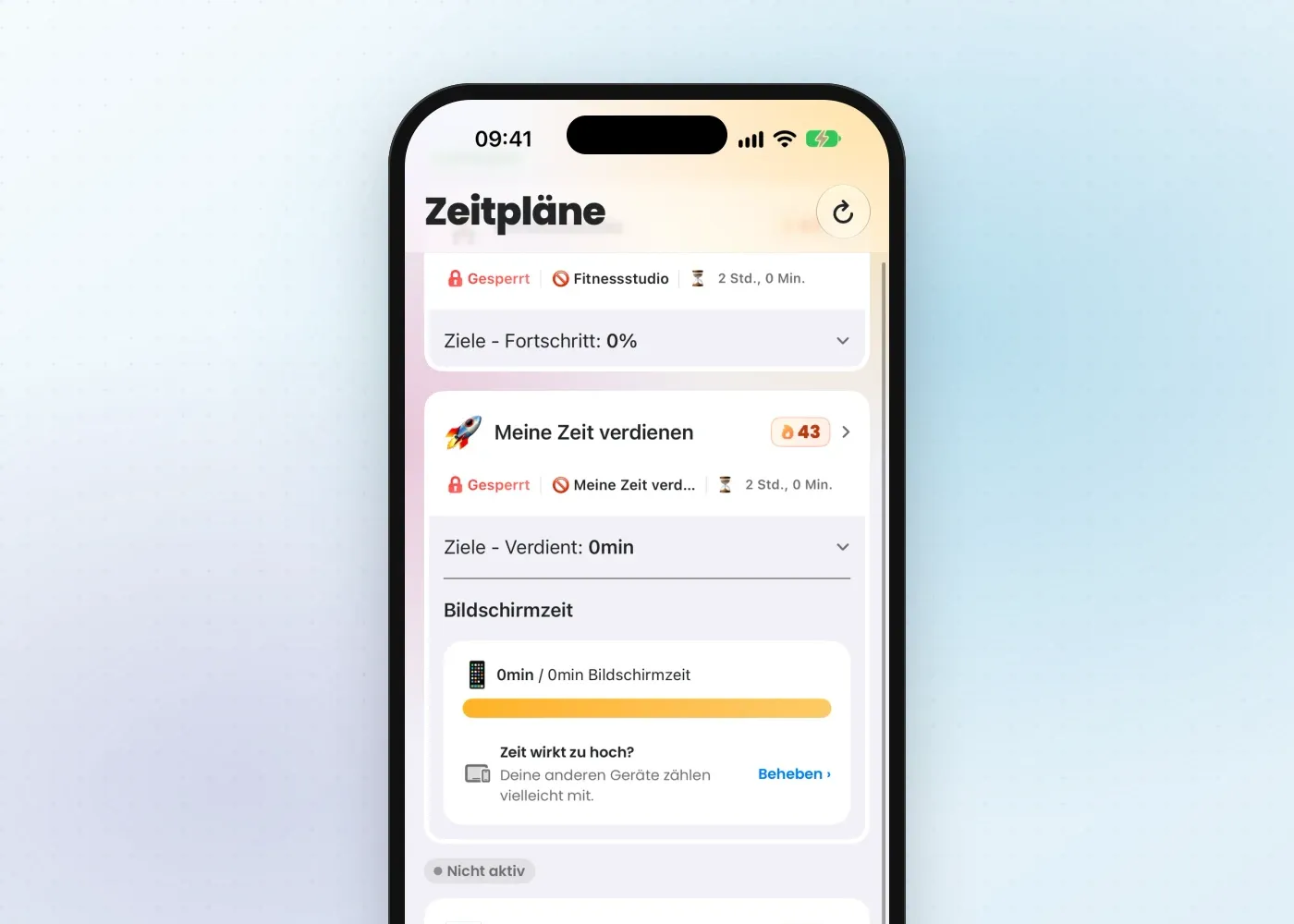
Wenn du auf Beheben tippst, öffnet sich eine kurze Anleitung, „Nur dieses iPhone zählen“, mit einer Taste, die die Einstellungen öffnet. Der Hinweis ist eine Vermutung und keine Diagnose, denn Fitlock kann die Einstellung selbst nicht lesen. Er ändert nichts an deinem Blockieren, und wenn du nur ein Gerät hast, solltest du ihn nicht sehen.
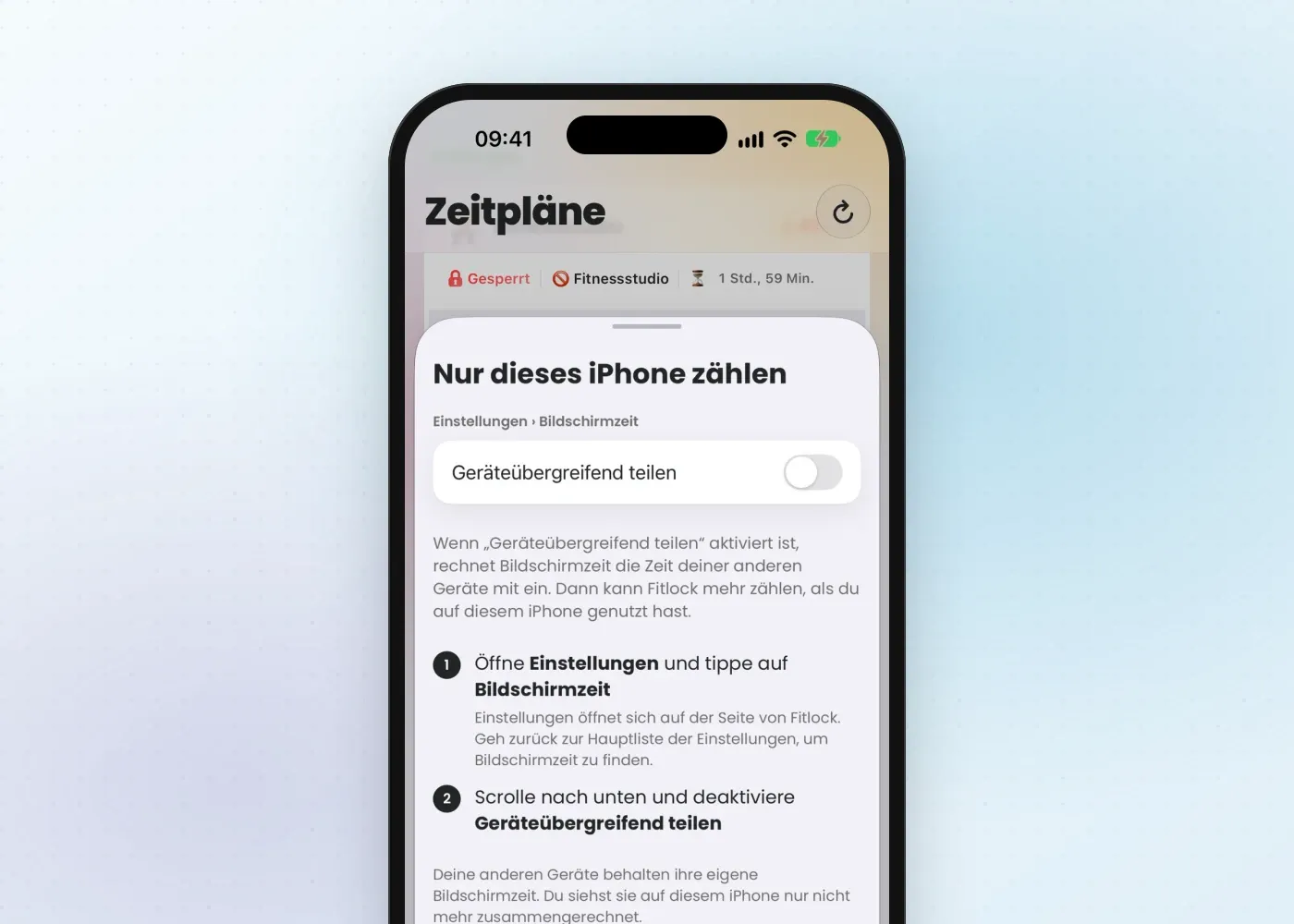
Der Zielkonflikt ist derselbe, den Apple beschreibt: Deine anderen Geräte behalten ihre eigene Bildschirmzeit, und du siehst sie auf diesem iPhone nicht mehr zusammengerechnet. Willst du eine kombinierte Gesamtsumme, lässt du das Teilen vielleicht lieber an und liest die Zahlen mit diesem Wissen.
Eine Zahl, der du vertrauen kannst
Spiegelt deine Summe erst ein einzelnes Gerät wider, lohnt sich der Blick darauf, was sie sagt. Unser Beitrag dazu, wie weit der Bildschirmzeit-Verlauf am iPhone zurückreicht, erklärt, wie du deinen Verlauf findest und behältst, und Bildschirmzeit am iPhone begrenzen zeigt, was du mit Apples eigenen Werkzeugen dagegen tun kannst.
Wenn du Limits willst, die du nicht einfach wegwischen kannst: Fitlock sperrt die Apps, die du auswählst, bis du dich bewegt hast, und die FAQ erklärt, wie es funktioniert. Der Hinweis oben gehört zur kostenlosen Version, den Rest findest du auf der Preisseite.
Lade Fitlock im App Store, um deine Bildschirmzeit neben deinen Schritten zu sehen.